
Zoom-opnames omzetten naar LinkedIn Clips
Maak LinkedIn-klare verticale clips van een Zoom-opname met Vidulk’s AI clipper: vind de beste momenten, crop naar verticaal en exporteer met ondertitels - allemaal volgens LinkedIn’s specificaties.
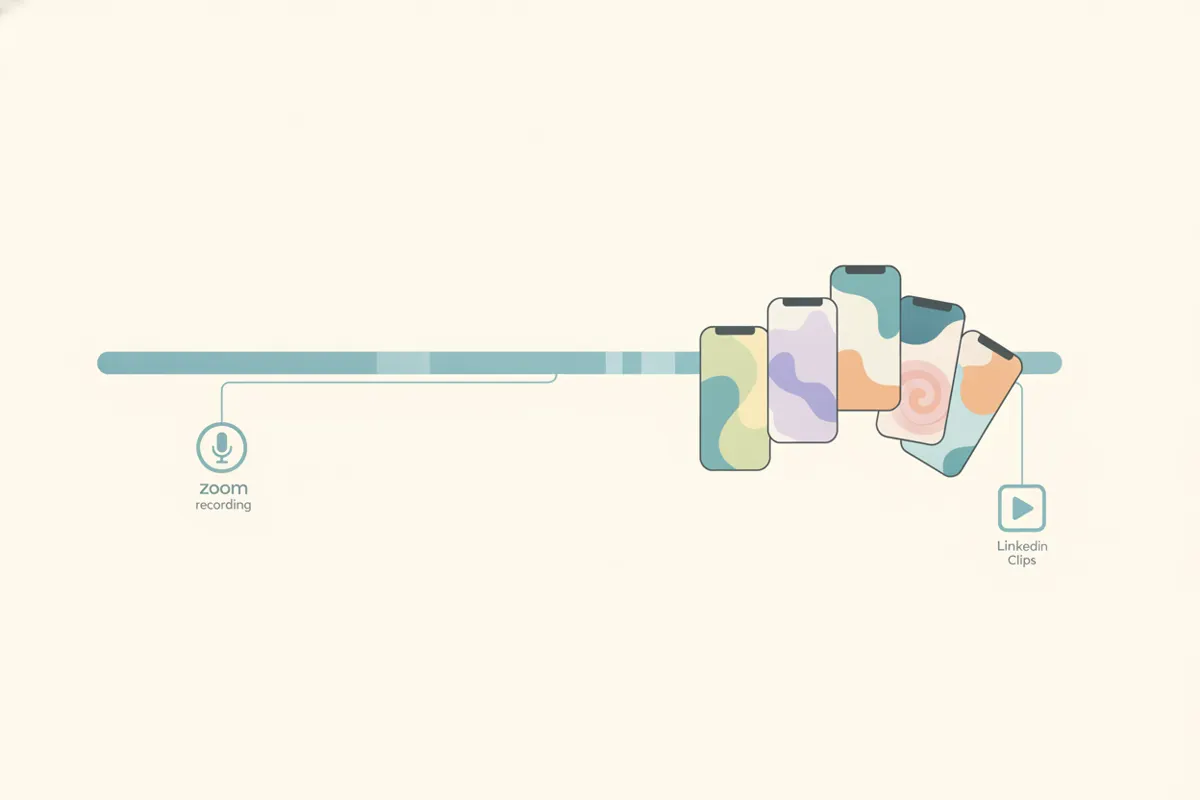
Stap 1: Bereid je Zoom-opname voor
Exporteer je Zoom-vergadering, webinar of interview als videobestand. Gebruik cloud- of lokale opname. Sprekersweergave (16:9) wordt aanbevolen, omdat dit de focus op de actieve spreker houdt. Zorg ervoor dat je toestemming hebt van alle deelnemers om de video voor sociale media te gebruiken voordat je deze deelt.
Stap 2: Upload naar Vidulk's AI Clipper
- Download de Vidulk-app voor iOS of Android.
- Open de app en upload je Zoom-video.
- De AI analyseert automatisch de opname en selecteert de meest boeiende momenten die geschikt zijn voor korte clips.
Stap 3: Converteer naar verticale, ondertitelde clips voor LinkedIn
- Kies het verticale (9:16) of vierkante (1:1) formaat - beide worden door LinkedIn geaccepteerd.
- Vidulk cropte naar de actieve spreker, geoptimaliseerd voor verticaal formaat.
- Stel de gewenste cliplengte in (LinkedIn staat tot 15 minuten toe, maar korte clips presteren vaak beter).
- Vidulk genereert automatisch ondertitels die in de video worden verwerkt, wat zorgt voor toegankelijkheid nog voordat LinkedIn’s eigen automatische ondertiteling wordt toegepast.
Stap 4: Exporteer en upload naar LinkedIn
- Exporteer je clip in 1080x1920 (verticaal) of 1080x1080 (vierkant) resolutie - beide binnen LinkedIn’s toegestane bereik.
- Zet het geëxporteerde MP4-bestand over naar je computer of mobiel apparaat.
- Upload naar LinkedIn. Tijdens het uploaden kun je ook LinkedIn’s automatische ondertiteling aan- of uitzetten voor extra toegankelijkheid.
Tips voor het beste resultaat
- Houd clips kort en gericht op één idee of antwoord.
- Controleer de ondertitels op juistheid voordat je ze plaatst.
- Respecteer altijd de privacy en zorg voor toestemming van alle sprekers.
Vidulk's AI clipper (gratis te starten, iOS + Android) vindt de beste momenten in lange video's en exporteert ondertitelde verticale clips op maat van het platform.
VidulkVeelgestelde Vragen
Hoe crop ik een Zoom-opname naar verticaal voor LinkedIn?
Gebruik Vidulk’s AI clipper om de actieve spreker uit een 16:9 Zoom-video te croppen naar een verticaal (9:16) of vierkant (1:1) formaat dat LinkedIn accepteert.
Wat is de maximale videolengte voor LinkedIn clips?
LinkedIn accepteert video's tot 15 minuten lang, ongeacht de uploadmethode, vanaf augustus 2026.
Kan ik ondertitels toevoegen aan mijn LinkedIn-video clips?
Ja. Vidulk kan ondertitels in je clips verwerken en LinkedIn biedt ook automatische ondertiteling tijdens het uploaden.
Heb ik toestemming van deelnemers nodig om Zoom-opnames te delen?
Ja. Vraag altijd toestemming aan iedereen die zichtbaar of hoorbaar is in de opname voordat je clips op LinkedIn plaatst.
Welke videoresoluties en beeldverhoudingen ondersteunt LinkedIn?
LinkedIn accepteert resoluties van 256x144 tot 4096x2304 en beeldverhoudingen van 1:2,4 tot 2,4:1, inclusief verticaal (9:16), vierkant (1:1) en liggend.