
Hoe Zoom-opnames om te zetten in Snapchat Spotlight Clips
Om hoogtepunten van je Zoom-vergadering of webinar op Snapchat Spotlight te plaatsen, snijd je ze bij naar verticaal, knip je ze tot onder de 5 minuten en voeg je ondertitels toe. Vidulk’s AI Clipper maakt dit proces eenvoudiger.
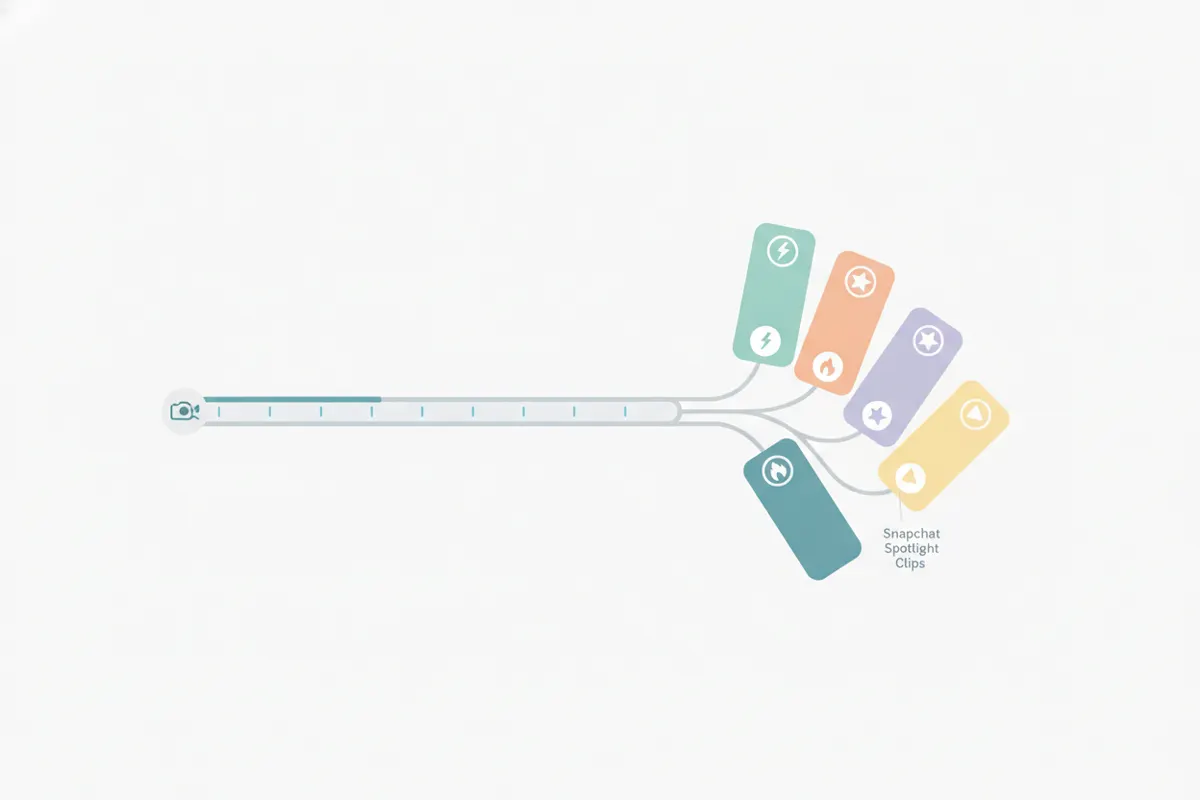
1. Controleer toestemming en exporteer je Zoom-opname
Voordat je Zoom-content hergebruikt, zorg dat je toestemming hebt van alle deelnemers. Exporteer je Zoom-opname (cloud of lokaal) in sprekerweergave voor het beste resultaat. Het geëxporteerde bestand is in een 16:9 horizontaal formaat.
2. Begrijp de video-eisen van Snapchat Spotlight
- Beeldverhouding: 9:16 verticaal is verplicht voor Spotlight.
- Maximale lengte: 5 minuten per video-upload (vanaf augustus 2026).
- Resolutie: 1080x1920 pixels wordt veel gebruikt, hoewel Snap geen exacte specificaties publiceert.
- Ondertitels: Geen SRT-upload of automatische ondertiteling; voeg ondertitels toe met bewerkingsapps of Snap’s ingebouwde Creative Tools.
3. Gebruik Vidulk’s AI Clipper om bijsnijden en knippen te automatiseren
De gratis AI Clipper app van Vidulk (iOS en Android) helpt je snel Zoom-opnames om te zetten in Spotlight-klare clips:
- Plak je Zoom-videolink of upload het bestand.
- De AI analyseert de video, zoekt de meest boeiende momenten en snijdt automatisch verticaal bij, met focus op de actieve spreker.
- Elke clip wordt bijgesneden tot de 5-minuten limiet van Spotlight.
- Clips worden geëxporteerd in verticaal 9:16 formaat, geschikt voor Snapchat Spotlight.
- Vidulk voegt ingebakken ondertitels toe aan elke clip, omdat Spotlight geen ondertitelbestanden ondersteunt.
4. Laatste bewerkingen en upload naar Snapchat Spotlight
Bekijk je geëxporteerde clips van Vidulk. Voor extra aanpassingen kun je Snapchat’s ingebouwde Creative Tools gebruiken om ondertitels, stickers of effecten aan te passen. Upload daarna je verticale, ondertitelde video via de Snapchat-app naar Spotlight.
Vidulk's AI Clipper (gratis te starten, iOS + Android) vindt de beste momenten in lange video's en exporteert ondertitelde verticale clips, perfect voor jouw platform.
VidulkVeelgestelde vragen
Hoe snijd ik een Zoom-opname bij voor Snapchat Spotlight?
Gebruik een verticale uitsnede (9:16 beeldverhouding) met focus op de actieve spreker. Vidulk’s AI Clipper automatiseert dit bijsnijden voor je.
Wat is de maximale videolengte voor Snapchat Spotlight?
Snapchat Spotlight staat video's toe tot 5 minuten, vanaf augustus 2026.
Kan ik ondertitels toevoegen aan mijn Spotlight-clips?
Snapchat Spotlight ondersteunt geen ondertitelbestanden. Gebruik Vidulk om ondertitels in je video te branden of voeg ze toe met Snapchat’s Creative Tools.
Welk bestandsformaat en welke resolutie moet ik gebruiken voor Spotlight?
Exporteer je video verticaal (9:16), bij voorkeur 1080x1920 pixels. MP4 wordt breed geaccepteerd.
Is Vidulk gratis te gebruiken voor het knippen van Zoom-opnames?
Vidulk’s AI Clipper is gratis te gebruiken op iOS en Android, met de optie om watermerken te verwijderen via een eenmalige code.