
Hoe je Zoom-opnames omzet naar Facebook Reels clips
Om een Zoom-opname te delen als Facebook Reels clips, crop je naar verticaal, trim je de belangrijkste momenten en voeg je ondertitels toe. Vidulk’s AI Clipper automatiseert deze stappen voor snelle, platformklare resultaten.
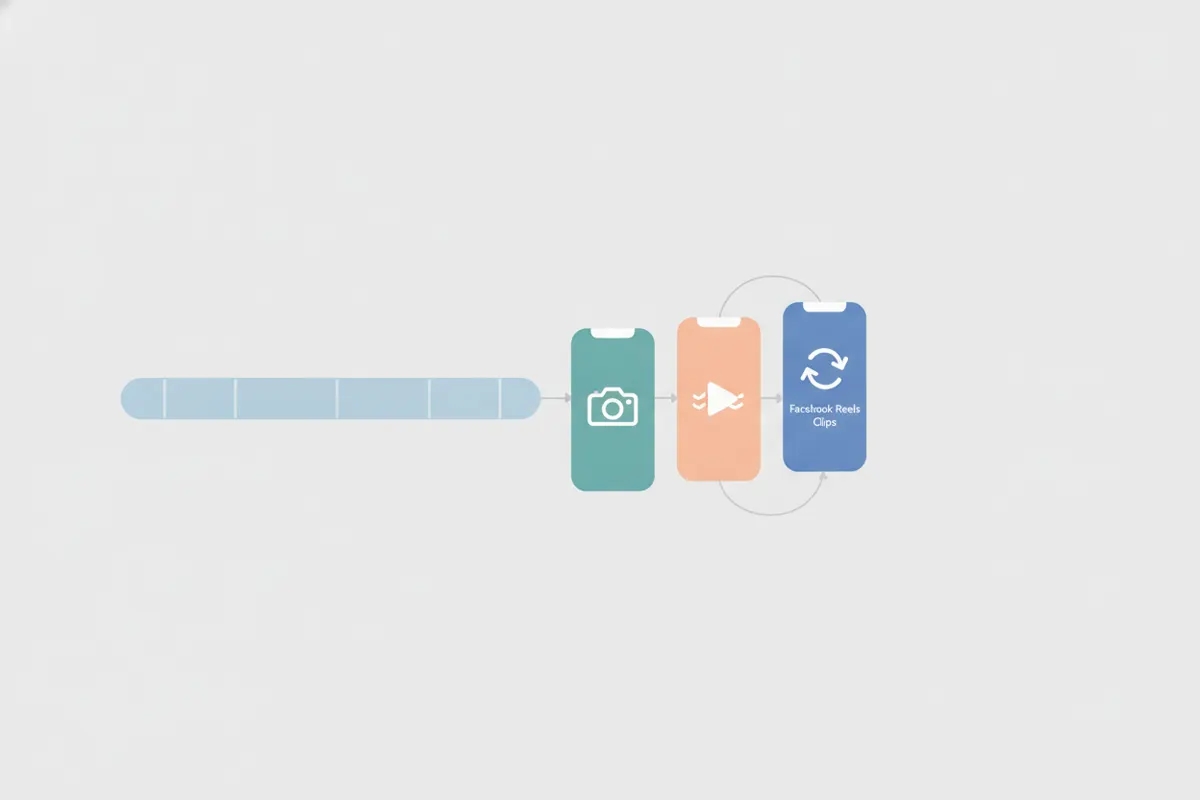
1. Begrijp de vereisten van bron en bestemming
- Bron: Zoom-opnames worden geëxporteerd in 16:9 landschap, meestal met de actieve spreker gecentreerd in de sprekerweergave. Vraag altijd toestemming aan deelnemers voordat je clips openbaar deelt.
- Bestemming: Facebook Reels (vanaf augustus 2026) adviseert 9:16 verticaal (1440x2560 px of 1080x1920 px). Elke video kan als Reel geplaatst worden, maar verticaal vult het scherm. Ondertitels zijn optioneel maar aanbevolen, omdat automatische ondertiteling niet wordt ondersteund voor Reels advertenties.
2. Handmatige workflow: stappen om Facebook Reels clips van Zoom te maken
- Exporteer je Zoom-opname (cloud of lokaal) in MP4-formaat.
- Open het bestand in een video-editor (zoals CapCut, Premiere Rush of iMovie).
- Crop: stel de beeldverhouding in op 9:16 en crop om te focussen op de actieve spreker.
- Trimmen: knip de video tot korte, boeiende momenten (onder 90 seconden is gebruikelijk, maar langer mag).
- Ondertitels: voeg leesbare ondertitels toe, want Facebook genereert deze niet automatisch voor Reels advertenties.
- Exporteer in 1080x1920 px of 1440x2560 px, MP4-formaat.
- Upload via de Facebook Reels uploadinterface.
3. Automatiseren met Vidulk’s AI Clipper
- Download de gratis Vidulk-app voor iOS of Android.
- Plak je Zoom-opnamelink of upload het MP4-bestand.
- Vidulk’s AI scant je video, selecteert de beste momenten en crop automatisch naar 9:16 verticaal, met focus op de spreker.
- De AI voegt nauwkeurige, leesbare ondertitels toe aan elke clip, passend bij de Facebook Reels specificaties.
- Exporteer de afgewerkte clips, klaar voor directe upload naar Facebook Reels.
4. Beste praktijken voor Facebook Reels van Zoom-opnames
- Houd clips kort en boeiend – focus op hoogtepunten, inzichten of memorabele quotes.
- Zorg dat ondertitels groot en contrastrijk zijn voor mobiel gebruik.
- Controleer de geluidskwaliteit en achtergrondgeluiden voor je deelt.
- Bekijk elke clip op privacy en toestemming.
Probeer Vidulk's AI Clipper gratis (iOS + Android) en vind de beste momenten in lange video's, met ondertitelde verticale clips op maat.
VidulkVeelgestelde vragen
Hoe crop ik een Zoom-opname naar verticaal voor Facebook Reels?
Gebruik een video-editor of Vidulk’s AI Clipper om je 16:9 Zoom-video te croppen naar een 9:16 verticale beeldverhouding, met focus op de actieve spreker.
Welke grootte en formaat moeten Facebook Reels clips hebben?
Facebook Reels adviseert een 9:16 beeldverhouding, 1440x2560 of 1080x1920 resolutie, MP4-formaat. Elke video kan als Reel geplaatst worden, maar verticaal vult het scherm.
Genereert Facebook Reels automatisch ondertitels?
Nee, Facebook Reels advertenties ondersteunen geen automatische ondertiteling. Je moet zelf ondertitels toevoegen of een app zoals Vidulk gebruiken om ze te genereren.
Kan ik Vidulk gebruiken voor Zoom-webinars, vergaderingen of interviewopnames?
Ja, Vidulk’s AI Clipper werkt met elke lange Zoom-opname en maakt automatisch korte, verticale, ondertitelde clips voor Reels.
Is het nodig om toestemming te vragen voordat ik Zoom-clips plaats?
Ja, vraag altijd toestemming aan alle deelnemers die in je Zoom-opname voorkomen voordat je clips openbaar deelt op Facebook Reels.