
Hoe Zet Je Zoom-opnames Om in X (Twitter) Clips
Om hoogtepunten van een Zoom-opname op X (Twitter) te delen, moet je je video bijsnijden, van formaat veranderen en voorzien van ondertitels volgens de platformvereisten. Vidulk’s AI Clipper automatiseert dit proces voor snelle, conforme resultaten.
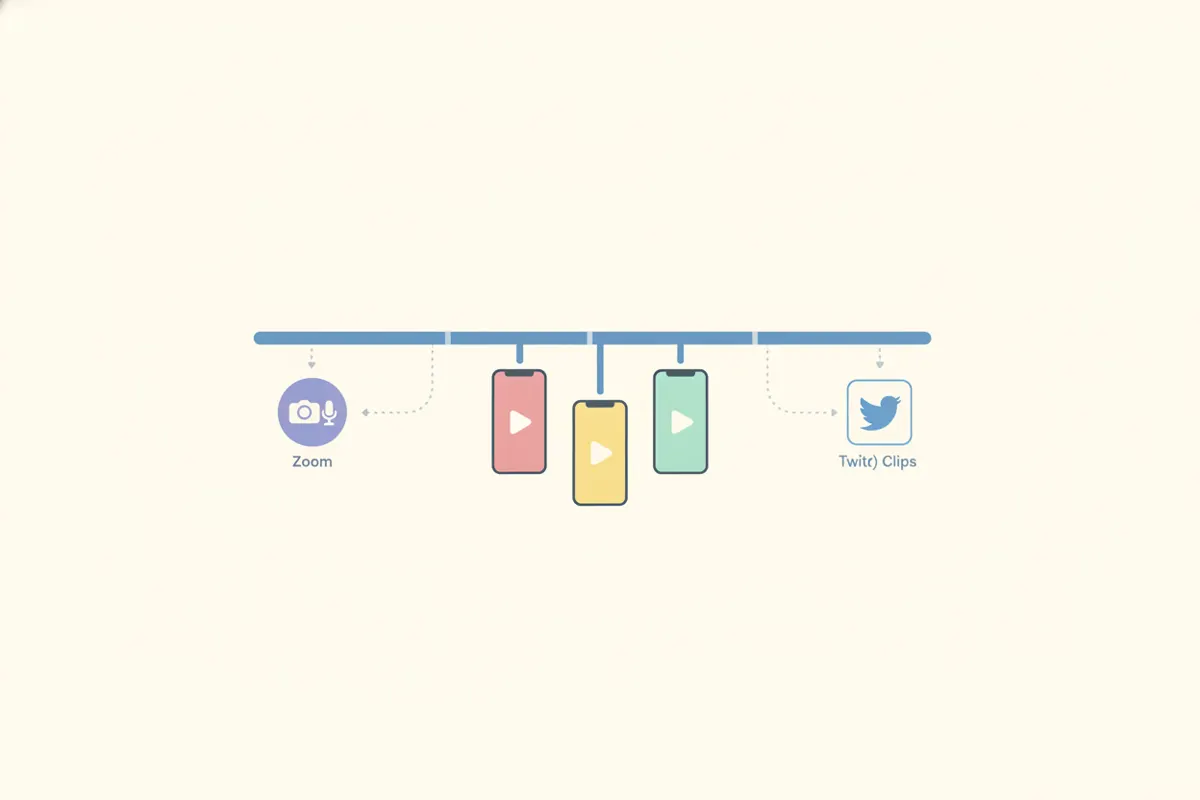
Stap 1: Exporteer de Juiste Zoom-opname
Na je Zoom-vergadering of webinar kun je de opname uit de cloud of lokaal downloaden. Sprekersweergave is het beste, omdat het de actieve spreker vastlegt in 16:9 landschap. Vraag altijd toestemming aan deelnemers voordat je clips openbaar deelt.
Stap 2: Begrijp de Video-eisen van X (Twitter)
- Maximale lengte: 140 seconden (Niet-Premium), tot 4 uur (Premium)
- Beeldverhouding: 16:9 (landschap of portret), of 1:1; geaccepteerd bereik 1:3 tot 3:1
- Aangeraden resolutie: 1280x720 (landschap), 720x1280 (portret), 720x720 (vierkant)
- Ondertitels: SRT-bestanden kunnen worden toegevoegd via de webversie
Stap 3: Gebruik Vidulk om Knippen en Formatteren te Automatiseren
Vidulk’s AI Clipper (iOS & Android) vereenvoudigt het proces:
- Upload je Zoom-opname (plak of importeer)
- De AI zoekt de beste momenten en snijdt in op de actieve spreker
- Exporteert korte, verticale (9:16) clips, passend bij X (Twitter) specificaties
- Voegt hardcoded ondertitels toe voor toegankelijkheid en betrokkenheid
Dit bespaart tijd ten opzichte van handmatig bewerken en zorgt dat je clips voldoen aan de eisen van X.
Stap 4: Exporteer en Plaats op X (Twitter)
- Bekijk en download je clips vanuit Vidulk
- Voor ondertitels kun je een SRT-bestand uploaden bij het uploaden via de webinterface van X
- Plaats direct vanaf je apparaat of computer, zorg dat je video binnen de vereiste lengte en beeldverhouding valt
Beste Praktijken & Naleving
- Vraag toestemming aan alle deelnemers voordat je clips deelt
- Houd clips kort en gericht op de belangrijkste momenten
- Gebruik ondertitels voor toegankelijkheid en om betrokkenheid te vergroten
Vidulk's AI Clipper (gratis te starten, iOS + Android) vindt de beste momenten in lange video's en exporteert ondertitelde verticale clips, perfect passend bij het platform.
VidulkVeelgestelde Vragen
Hoe knip ik een Zoom-opname voor verticale X (Twitter) clips?
Gebruik Vidulk’s AI Clipper om automatisch in te zoomen op de actieve spreker en verticale (9:16) clips te exporteren die passen bij X (Twitter) specificaties.
Wat is de maximale lengte voor X (Twitter) videoclip?
Niet-Premium gebruikers kunnen tot 140 seconden uploaden; Premium gebruikers kunnen veel langere video's uploaden, tot 4 uur.
Kan ik ondertitels toevoegen aan mijn X (Twitter) videoclip?
Ja, X staat toe dat SRT-ondertitelbestanden worden toegevoegd bij het uploaden via de webversie. Vidulk voegt ook hardcoded ondertitels toe aan de video.
Werkt Vidulk met Zoom-opnames?
Ja, je kunt Zoom-opnames uploaden of plakken in Vidulk om korte, ondertitelde clips te maken die geoptimaliseerd zijn voor X (Twitter).
Is Vidulk’s AI Clipper beschikbaar op desktop?
Vidulk’s AI Clipper is beschikbaar als gratis te starten app voor iOS en Android. Browsergebaseerde tools zijn beschikbaar voor andere video mockups.