
Hoe je OBS-opnames omzet in YouTube Shorts clips
Om YouTube Shorts te maken van OBS-opnames, moet je je gameplay- of streambeelden van hoge kwaliteit omzetten in korte, verticale, ondertitelde clips die voldoen aan de Shorts-specificaties. Zo doe je dat efficiënt en automatisch.
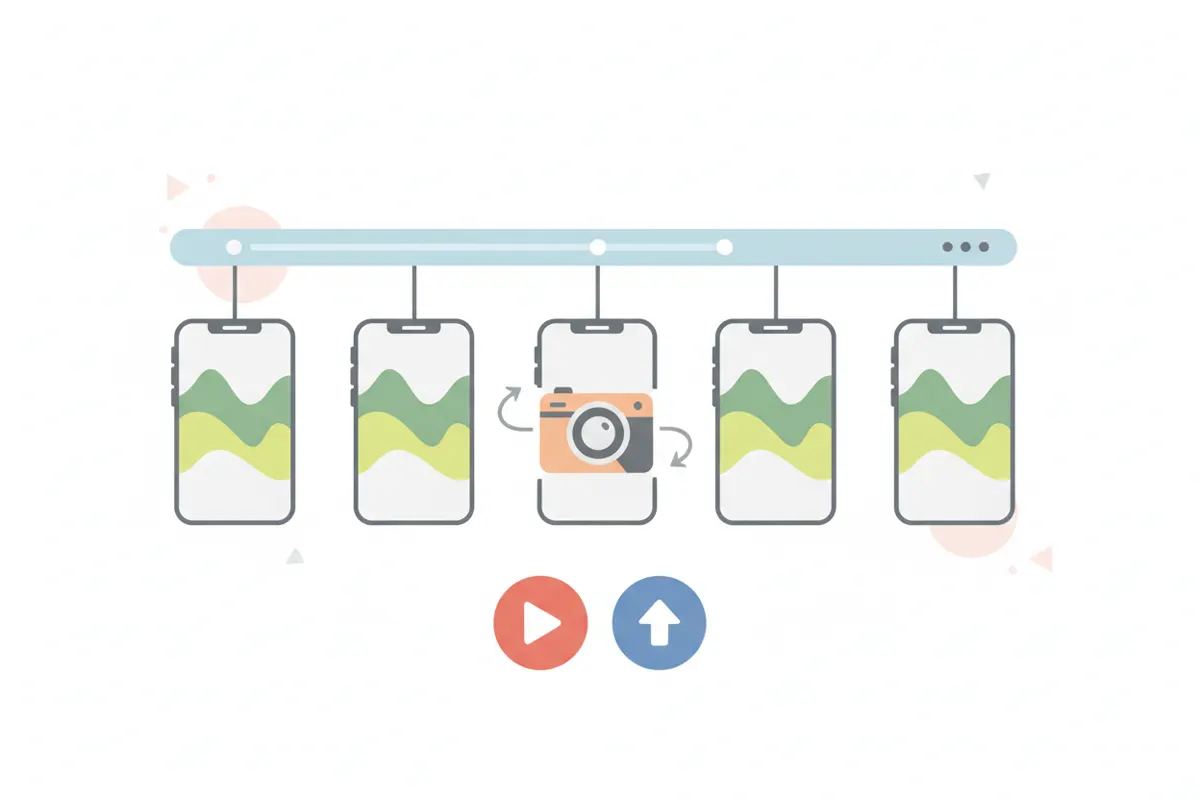
1. Bereid je OBS-opname voor
Neem je stream, gameplay of tutorial op in OBS met lokale opname. Voor de beste kwaliteit sla je op in MKV- of MP4-formaat. Heb je in MKV opgenomen, remux dan naar MP4 voordat je het ergens uploadt – MP4 is vereist voor de meeste bewerkingsapps en platforms, waaronder YouTube en Vidulk.
- In OBS: Bestand > Remux Opnames om MKV naar MP4 te converteren.
- Bewaar het originele bestand van hoge kwaliteit voor de beste resultaten in de volgende stappen.
2. Begrijp de vereisten voor YouTube Shorts
- Duur: Tot 3 minuten (vanaf augustus 2026; elke video tot 3 minuten die na 15 oktober 2024 wordt geüpload, kan een Short zijn).
- Beeldverhouding: Verticaal (9:16, bijvoorbeeld 1080x1920) of vierkant (1:1).
- Bredere video's (16:9) worden niet als Shorts geclassificeerd.
- Ondertiteling: YouTube genereert automatisch ondertitels als je upload duidelijke spraak bevat in een ondersteunde taal. Je kunt deze achteraf bewerken in YouTube Studio.
3. Knip en converteer met Vidulk’s AI Clipper
De gratis AI Clipper-app van Vidulk (iOS & Android) maakt het proces eenvoudig:
- Upload je OBS MP4-opname naar Vidulk.
- De AI vindt automatisch de beste momenten – hoogtepunten, grappige reacties, belangrijke gameplay of tutorialstappen.
- Vidulk exporteert je clips als verticale (9:16) of vierkante (1:1) video's, precies afgestemd op YouTube Shorts.
- Automatische ondertitels worden aan elke clip toegevoegd, wat de toegankelijkheid en betrokkenheid vergroot.
4. Exporteer en upload naar YouTube Shorts
- Download de verticale of vierkante clips van Vidulk naar je apparaat.
- Upload elke clip direct naar YouTube vanaf je telefoon of desktop.
- Zorg dat de video korter is dan 3 minuten en het verticale of vierkante formaat behoudt voor correcte Shorts-classificatie.
- Bewerk indien nodig de automatisch gegenereerde ondertitels in YouTube Studio.
5. Tips voor het beste resultaat
- Houd je OBS-opnames van hoge kwaliteit voor scherpere Shorts clips.
- Laat Vidulk het formaat aanpassen en ondertitelen, maar controleer de uiteindelijke export op eventuele aanpassingen.
- Gebruik beschrijvende titels en hashtags op YouTube om het bereik van je Shorts te maximaliseren.
Vidulk's AI clipper (gratis te starten, iOS + Android) vindt de beste momenten in lange video's en exporteert ondertitelde verticale clips op maat.
VidulkVeelgestelde vragen
Hoe zet ik een OBS MKV-opname om naar MP4 voor YouTube Shorts?
Gebruik in OBS Bestand > Remux Opnames om je MKV-bestand naar MP4 te converteren voordat je het uploadt of bewerkt.
Welke beeldverhouding is vereist voor YouTube Shorts?
YouTube Shorts moeten verticaal (9:16, 1080x1920) of vierkant (1:1) zijn om als Shorts te worden geclassificeerd.
Voegt Vidulk automatisch ondertitels toe aan mijn Shorts clips?
Ja, Vidulk's AI Clipper voegt automatisch ondertitels toe aan je clips voor betere toegankelijkheid en betrokkenheid.
Kan ik Vidulk gebruiken voor lange OBS-opnames?
Ja, Vidulk is ontworpen om lange video's te verwerken en automatisch de beste korte momenten voor Shorts te vinden.
Is het gratis om Vidulk’s AI Clipper te gebruiken voor YouTube Shorts?
Vidulk is gratis om mee te starten, zonder kosten om de AI clipper-app op iOS en Android uit te proberen.