
Hoe zet je OBS-opnames om in X (Twitter) clips
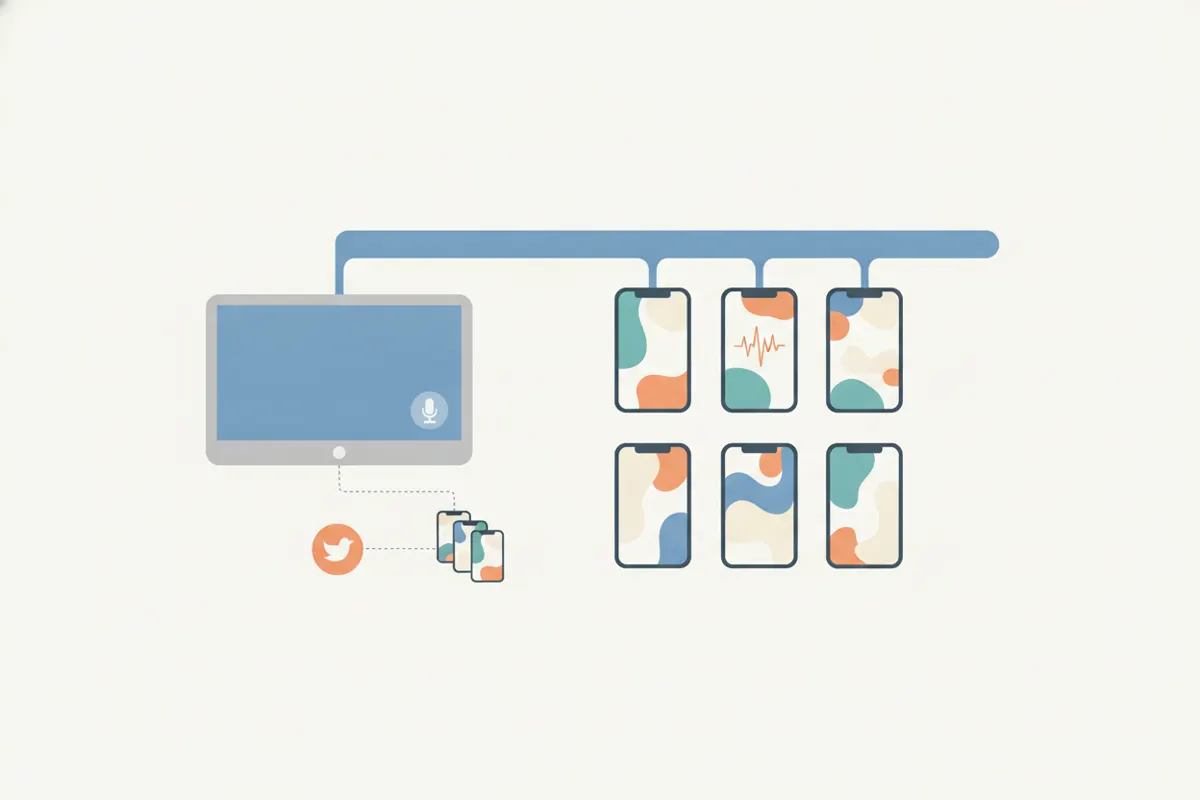
Om een OBS-opname om te zetten in korte, verticale, ondertitelde clips in het juiste formaat voor X (Twitter), gebruik je Vidulk’s AI Clipper en volg je de video specificaties van X voor het beste resultaat.
1. Bereid je OBS-opname voor
Neem je stream, gameplay of tutorial op in OBS met de hoogste kwaliteitsinstellingen. OBS slaat standaard op in MKV voor veiligheid. Voordat je het ergens uploadt, converteer je je MKV-bestand naar MP4 (Bestand > Opnames remuxen in OBS). Dit zorgt voor compatibiliteit met de meeste video bewerkingsprogramma’s en apps, waaronder Vidulk.
2. Ken de video specificaties van X (Twitter)
- Duur: Niet-Premium gebruikers kunnen video’s uploaden tot 2:20 (140 seconden). Premium gebruikers kunnen tot 2 uur uploaden in 1080p, of 4 uur in 720p.
- Beeldverhouding: Liggend (16:9), staand (9:16) of vierkant (1:1) worden allemaal ondersteund. Aanbevolen voor verticale clips: 9:16 (staand).
- Resolutie: 720x1280 (staand), 1280x720 (liggend) of 720x720 (vierkant) zijn optimaal.
- Ondertiteling: Je kunt SRT-ondertitelingsbestanden toevoegen aan video’s op X via de webversie.
3. Knip en formatteer met Vidulk’s AI Clipper
- Open de Vidulk-app op iOS of Android.
- Upload je MP4 OBS-opname. De AI Clipper scant je video en vindt automatisch de meest boeiende momenten.
- Selecteer de beste verticale (9:16) clips voor X. Vidulk exporteert ze in het juiste formaat en voegt direct ondertiteling toe aan de video.
- Bekijk en sla je clips op voor upload.
4. Upload en ondertitel op X (Twitter)
- Log in op X (Twitter) via de webbrowser of mobiele app.
- Upload je verticale clip. Voor toegankelijkheid kun je een SRT-ondertitelingsbestand toevoegen, of vertrouwen op de ingebakken ondertiteling van Vidulk.
- Controleer dubbel of je video voldoet aan de specificaties van X qua beeldverhouding en lengte voordat je post.
5. Automatiseer het proces met Vidulk
Vidulk stroomlijnt je workflow door automatisch highlights te selecteren en ze te exporteren in verticaal formaat met ondertiteling, klaar voor X. Dit bespaart tijd ten opzichte van handmatig bewerken en zorgt dat je clips geoptimaliseerd zijn voor de feed en het publiek van X.
Vidulk's AI Clipper (gratis te starten, iOS + Android) vindt de beste momenten in lange video’s en exporteert ondertitelde verticale clips op maat.
VidulkVeelgestelde vragen
Hoe zet ik een OBS MKV-opname om naar MP4?
Ga in OBS naar Bestand > Opnames remuxen, selecteer je MKV-bestand en converteer het naar MP4 voor betere compatibiliteit met bewerkingsapps en sociale media.
Wat is de beste beeldverhouding voor X (Twitter) clips?
Voor verticale clips gebruik je 9:16 (staand). X ondersteunt ook 16:9 (liggend) en 1:1 (vierkant), maar verticaal werkt het beste voor mobiele feeds.
Voegt Vidulk ondertiteling toe aan mijn X (Twitter) clips?
Ja, Vidulk’s AI Clipper brandt ondertiteling direct in je verticale clips, waardoor ze aantrekkelijker en toegankelijker worden.
Wat is de maximale videolengte voor niet-premium X gebruikers?
Niet-Premium X (Twitter) gebruikers kunnen video’s uploaden tot 2 minuten en 20 seconden (140 seconden) lang.
Kan ik SRT-ondertitels uploaden bij X (Twitter) video’s?
Ja, je kunt SRT-ondertitelingsbestanden toevoegen bij het uploaden van video’s naar X (Twitter) via de webversie voor extra toegankelijkheid.