
Zo zet je OBS-opnames snel en eenvoudig om in LinkedIn-clips
Om LinkedIn-klare korte clips te maken van OBS-opnames, remux je je video naar MP4 en gebruik je vervolgens Vidulk's AI Clipper-app om verticale clips met ondertiteling te genereren, perfect afgestemd op LinkedIn.
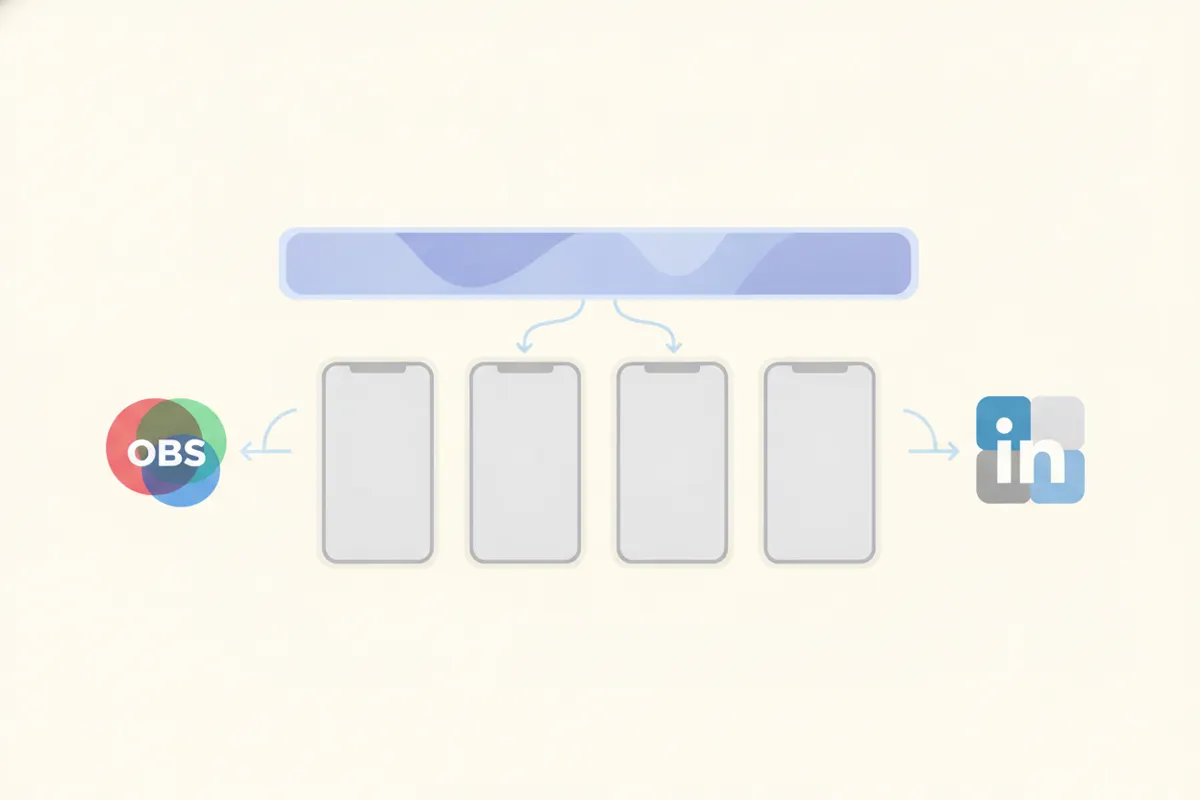
1. Bereid je OBS-opname voor op LinkedIn
OBS (Open Broadcaster Software) opnames worden vaak opgeslagen als MKV- of MP4-bestanden. LinkedIn ondersteunt MP4-upload, dus als je OBS-bestand een MKV is, remux het dan naar MP4 met de functie "Remux Recordings" in OBS voor maximale compatibiliteit en behoud van volledige kwaliteit.
- Ga naar OBS Bestand > Remux Recordings
- Selecteer je MKV-bestand en converteer naar MP4
- Zorg dat de video van hoge kwaliteit is en niet wordt gecomprimeerd door platforms
2. LinkedIn video specificaties die je moet weten
- Maximale lengte: 15 minuten volgens LinkedIn’s huidige supportartikel
- Geaccepteerde beeldverhoudingen: van 1:2,4 tot 2,4:1 (verticaal 9:16, 4:5, vierkant en liggend zijn allemaal mogelijk)
- Aanbevolen voor verticaal: 1080x1920 (9:16) of 1080x1350 (4:5)
- Resolutie bereik: 256x144 tot 4096x2304
- Ondertiteling: LinkedIn genereert automatisch ondertitels na upload; je kunt ze tijdens upload aanzetten, maar het kan even duren voordat ze verschijnen
3. Knip en formatteer met Vidulk’s AI Clipper
De gratis AI Clipper-app van Vidulk (iOS & Android) maakt het proces eenvoudig:
- Upload je MP4 OBS-opname naar de app
- Vidulk vindt automatisch de beste momenten in je lange video
- Exporteert korte, verticale clips (9:16 of 4:5), perfect passend voor LinkedIn en andere platforms
- Inclusief ingebakken ondertiteling voor toegankelijkheid en meer betrokkenheid
Deze automatisering bespaart je handmatig knippen, bijsnijden en ondertitelen.
4. Upload je clips naar LinkedIn
- Verplaats de afgewerkte clips van Vidulk naar je computer of gebruik je telefoon
- Klik op LinkedIn op "Een bericht starten" en vervolgens op het video-icoon om te uploaden
- Kies je verticale clip (MP4)
- Zet tijdens upload de automatische ondertiteling aan voor extra toegankelijkheid (optioneel)
- Publiceer je bericht; ondertiteling kan enkele minuten duren voordat deze zichtbaar is
Je OBS-opname is nu een LinkedIn-geoptimaliseerde, ondertitelde korte clip - klaar om betrokkenheid te stimuleren.
Vidulk's AI Clipper (gratis te starten, iOS + Android) vindt de beste momenten in lange video's en exporteert ondertitelde verticale clips op maat van het platform.
VidulkVeelgestelde vragen
Hoe zet ik een OBS MKV-opname om naar MP4 voor LinkedIn?
Gebruik in OBS Bestand > Remux Recordings om MKV-bestanden naar MP4 te converteren. Dit zorgt voor volledige compatibiliteit met LinkedIn uploads.
Welke beeldverhouding moeten LinkedIn-clips hebben?
LinkedIn accepteert elke verhouding van 1:2,4 tot 2,4:1. Voor verticale clips gebruik je 9:16 (1080x1920) of 4:5 (1080x1350) voor het beste resultaat.
Voegt LinkedIn ondertiteling toe aan geüploade video's?
Ja, LinkedIn kan automatisch ondertitels genereren. Zet dit aan tijdens het uploaden, maar houd er rekening mee dat het even kan duren voordat de ondertitels zichtbaar zijn na het plaatsen.
Hoe automatiseert Vidulk het maken van LinkedIn-klare clips?
Vidulk’s AI Clipper vindt de belangrijkste momenten in je OBS-video en exporteert korte, verticale clips met ondertiteling die voldoen aan LinkedIn’s vereisten.
Kan ik Vidulk’s AI Clipper gratis gebruiken?
Vidulk’s AI Clipper is gratis te gebruiken op iOS en Android, zodat je clips kunt maken en exporteren zonder vooraf kosten.