
Hoe je OBS-opnames omzet naar Instagram Reels Clips
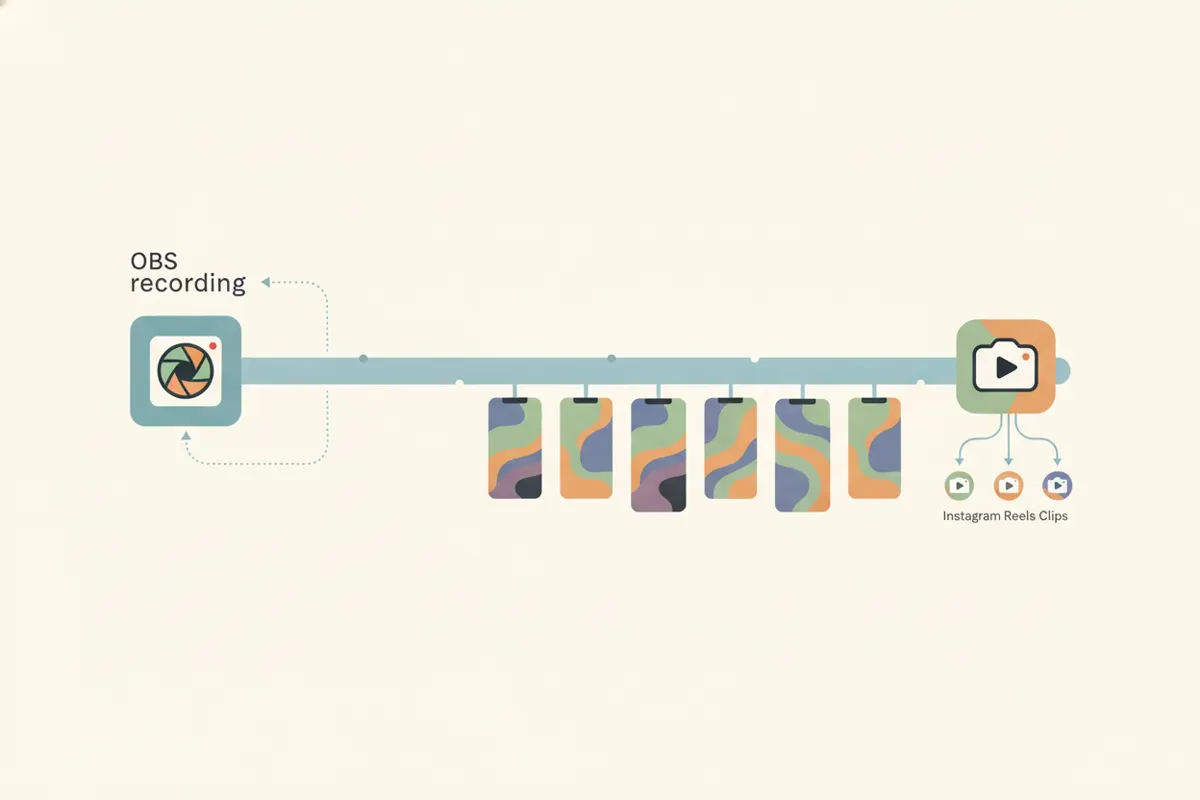
Om een OBS-opname om te zetten naar Instagram Reels clips, moet je je video herschikken naar verticaal 9:16, de beste momenten knippen en ondertitels toevoegen. Vidulk’s AI Clipper automatiseert dit proces moeiteloos.
1. Bereid je OBS-opname voor op Reels
OBS neemt meestal op in MKV of MP4. Zorg ervoor dat je bestand in MP4-formaat is voordat je het uploadt naar een bewerkingstool of app voor optimale compatibiliteit. Is je bron MKV, gebruik dan de ingebouwde functie ‘Remux Recordings’ van OBS (Bestand > Remux Recordings) om het zonder kwaliteitsverlies naar MP4 te converteren. Houd je originele resolutie hoog - 1080p is standaard voor Reels.
2. Begrijp de Instagram Reels-specificaties (2026)
- Beeldverhouding: 9:16 verticaal (aanbevolen voor volledig scherm)
- Resolutie: 1080x1920 is standaard; 1440x2560 wordt ook geaccepteerd
- Duur: tot 20 minuten opnemen in de app; uploads tot 3 minuten (vanaf update januari 2025)
- Ondertitels: Instagram biedt automatische ondertiteling via de Ondertitels-sticker in de Reels-editor
3. Automatiseer knippen en formatteren met Vidulk
Handmatig bewerken - hoogtepunten zoeken, formaat aanpassen en ondertitels toevoegen - kost tijd. Vidulk’s AI Clipper (beschikbaar voor iOS en Android) automatiseert deze stappen:
- Upload je OBS MP4-opname naar de Vidulk-app
- De AI scant je lange video op de meest boeiende momenten
- Het genereert automatisch korte, verticale clips die passen bij Instagram Reels
- Ondertitels worden automatisch gegenereerd en ingebrand, passend bij de stijl van Reels
Vidulk zorgt ervoor dat je clips voldoen aan de technische eisen van Reels, zodat jij je kunt richten op delen in plaats van bewerken.
4. Exporteer en upload naar Instagram Reels
- Exporteer je afgewerkte clips vanuit Vidulk in MP4-formaat
- Verplaats ze indien nodig naar je telefoon
- Open Instagram, tik op het Reels-tabblad en upload je clip
- Gebruik de ingebouwde editor voor laatste aanpassingen of voeg de Ondertitels-sticker toe voor toegankelijkheid
Vidulk’s AI Clipper (gratis te starten, iOS + Android) vindt de beste momenten in een lange video en exporteert ondertitelde verticale clips op maat.
VidulkVeelgestelde vragen
Hoe zet ik OBS MKV-opnames om naar MP4 voor Instagram Reels?
Gebruik in OBS Bestand > Remux Recordings om MKV naar MP4 te converteren. Dit behoudt de kwaliteit en zorgt voor compatibiliteit met Instagram Reels en bewerkingsapps.
Wat is de beste beeldverhouding en resolutie voor Instagram Reels?
Instagram Reels adviseert een beeldverhouding van 9:16 (verticaal). De standaardresolutie is 1080x1920 pixels, maar 1440x2560 wordt ook geaccepteerd.
Hoe automatiseert Vidulk het maken van Reels clips van OBS-opnames?
Vidulk’s AI Clipper analyseert je lange video, zoekt de beste momenten en exporteert korte, verticale clips met ondertitels die geschikt zijn voor Reels - zonder handmatig bewerken.
Kan ik automatisch ondertitels toevoegen aan mijn Reels clips?
Ja. Vidulk genereert automatisch ondertitels en brandt deze in je clips. Instagram biedt ook automatische ondertiteling via de Ondertitels-sticker in de Reels-editor.
Is Vidulk’s AI Clipper gratis te gebruiken?
Vidulk is gratis om te starten; sommige functies kunnen in-app aankopen of upgrades vereisen.