
Hoe je OBS-opnames omzet in Snapchat Spotlight Clips
Om Snapchat Spotlight clips te maken van OBS-opnames, moet je je video bijsnijden, van formaat veranderen en ondertitelen in een verticale 9:16-indeling. Vidulk's AI Clipper kan dit proces voor je automatiseren.
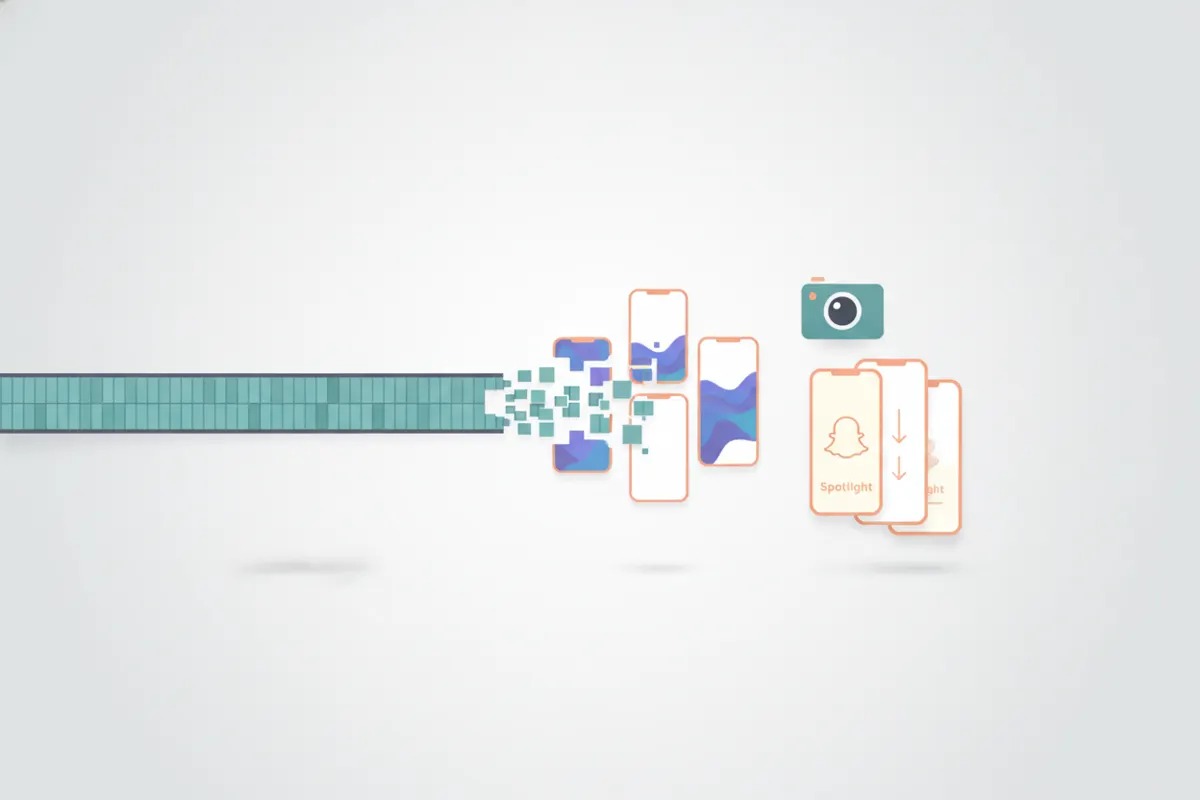
Stap 1: Exporteer je OBS-opname correct
Na het opnemen van je content in OBS, zorg ervoor dat je bestand in MP4-formaat is. Als OBS je video als MKV heeft opgeslagen, gebruik dan de functie "Remux Recordings" van OBS (Bestand > Remux Recordings) om het naar MP4 te converteren, wat vereist is voor de meeste bewerkings- en uploadtools.
Stap 2: Begrijp de specificaties van Snapchat Spotlight
- Beeldverhouding: 9:16 verticale video is vereist voor Spotlight.
- Maximale lengte: tot 5 minuten per clip (vanaf augustus 2026).
- Resolutie: 1080x1920 wordt aanbevolen voor verticale video, hoewel Snapchat geen exacte organische specificaties publiceert.
- Ondertiteling: Snapchat Spotlight ondersteunt geen SRT-upload of automatische ondertiteling; ondertitels moeten in de video zelf worden ingebrand.
Stap 3: Gebruik Vidulk om verticale clips te automatiseren
Vidulk is een gratis app (iOS en Android) met een AI Clipper speciaal voor creators. Plak of upload je volledige OBS-opname en de AI zal automatisch:
- De beste momenten detecteren en extraheren die geschikt zijn voor korte clips
- De video omzetten naar verticale (9:16) formaat voor Snapchat Spotlight
- Ondertitels direct aan je clips toevoegen, volgens de eisen van Snapchat
- Clips exporteren als MP4, klaar om te uploaden
Dit bespaart tijd vergeleken met handmatige bewerkingstools, vooral bij lange streams, gameplay of tutorials.
Stap 4: Upload naar Snapchat Spotlight
- Verplaats de geëxporteerde verticale MP4-clips naar je telefoon indien nodig.
- Open Snapchat, tik op het Spotlight-icoon en upload je video.
- Gebruik Snapchats Creatieve Tools om stickers, muziek of extra in-app ondertitels toe te voegen indien gewenst.
Controleer de oriëntatie en ondertitels van je clip voordat je publiceert.
Vidulk's AI Clipper (gratis te starten, iOS + Android) vindt de beste momenten in een lange video en exporteert ondertitelde verticale clips op maat.
VidulkVeelgestelde vragen
Hoe zet ik een OBS MKV-bestand om naar MP4 voor Snapchat?
Open OBS, ga naar Bestand > Remux Recordings, selecteer je MKV-bestand en converteer het naar MP4. Dit formaat is compatibel met bewerkingstools en Snapchat-uploads.
Wat zijn de vereiste specificaties voor Snapchat Spotlight-video's?
Snapchat Spotlight vereist verticale (9:16) video's tot 5 minuten lang. 1080x1920 resolutie wordt aanbevolen. Ondertitels moeten ingebrand zijn, want SRT-upload wordt niet ondersteund.
Kan Vidulk automatisch verticale, ondertitelde clips maken van mijn OBS-opname?
Ja. Vidulk's AI Clipper vindt de beste momenten, zet ze om naar verticaal, voegt ondertitels toe en exporteert MP4-clips die klaar zijn voor Snapchat Spotlight.
Ondersteunt Snapchat Spotlight automatische ondertiteling of SRT-bestanden?
Nee. Snapchat Spotlight ondersteunt geen SRT-upload of automatische ondertiteling. Ondertitels moeten direct in de video worden verwerkt via bewerkingstools of in-app functies.
Is Vidulk gratis te gebruiken voor het knippen van OBS-opnames?
Vidulk is gratis te starten, met de AI Clipper beschikbaar op iOS en Android. Sommige geavanceerde functies kunnen in-app aankopen vereisen.