
Hoe OBS-opnames om te zetten in TikTok Clips (Verticaal, Ondertiteld, Klaar om te Plaatsen)
Om je OBS-opname om te zetten in TikTok-klare verticale clips met ondertitels, gebruik je Vidulk’s AI clipper om het proces te automatiseren - geen handmatige bewerking nodig.
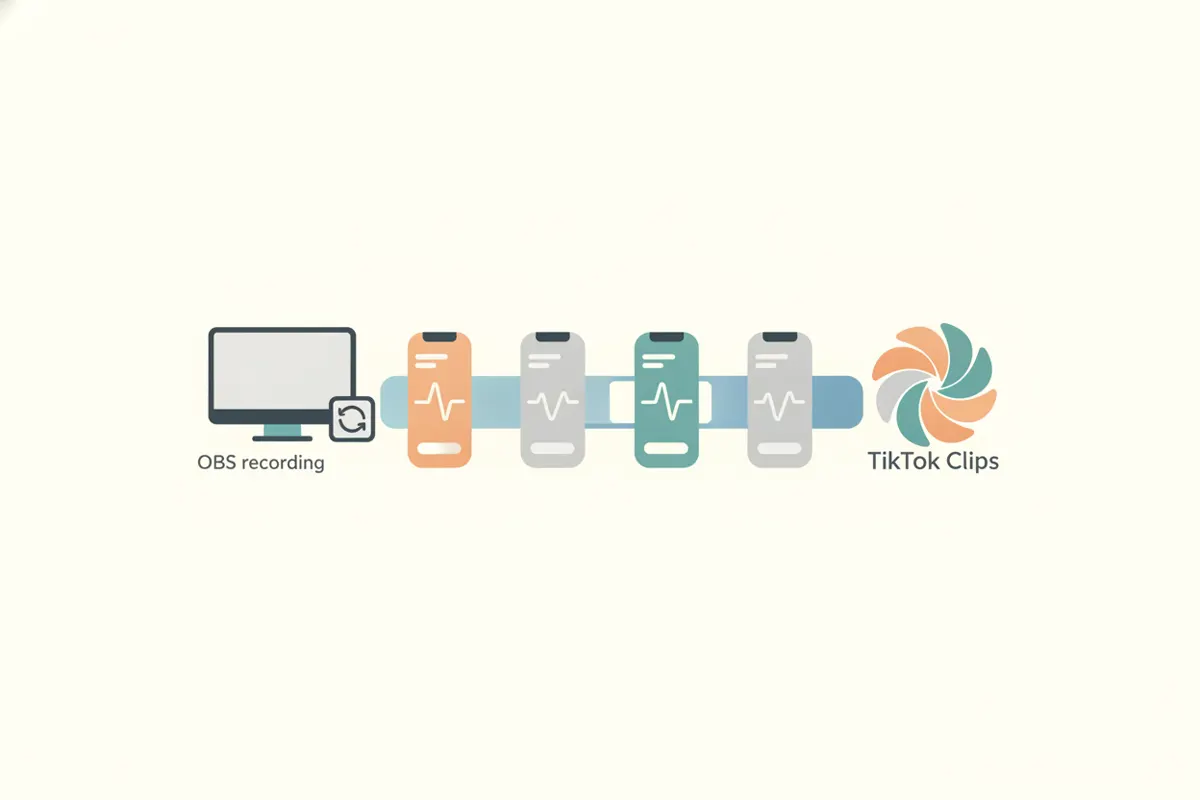
Stap 1: Bereid je OBS-opname voor om te uploaden
Neem je stream, gameplay of tutorial op in OBS en sla het bestand lokaal op. OBS slaat vaak op in MKV-formaat voor betrouwbaarheid, maar TikTok en veel editors - waaronder Vidulk - geven de voorkeur aan MP4. Als je opname MKV is, gebruik dan de ingebouwde Remux-functie van OBS (Bestand > Remux-opnames) om het zonder kwaliteitsverlies naar MP4 te converteren. Dit zorgt voor compatibiliteit en soepele uploads.
Stap 2: Begrijp de clipvereisten van TikTok
- Beeldverhouding: 9:16 verticaal wordt aanbevolen voor maximale betrokkenheid.
- Resolutie: 1080x1920 pixels is standaard voor TikTok verticale video's.
- Duur: TikTok ondersteunt tot 60 minuten per upload (beschikbaarheid kan per account verschillen).
- Ondertitels: TikTok biedt automatische ondertiteling, maar het toevoegen van nauwkeurige, merkrichtige ondertitels vóór upload verbetert toegankelijkheid en betrokkenheid.
Stap 3: Gebruik Vidulk om knippen en ondertitelen te automatiseren
- Download Vidulk op iOS of Android.
- Upload je MP4 OBS-opname naar Vidulk’s AI Clipper.
- Vidulk analyseert de video, vindt de beste momenten en genereert automatisch korte verticale clips in het juiste formaat voor TikTok.
- Clips worden geëxporteerd in 9:16 beeldverhouding met 1080x1920 pixels, klaar voor upload.
- Elke clip bevat duidelijke, nauwkeurige ondertitels gegenereerd door AI.
Stap 4: Exporteer en upload naar TikTok
Nadat Vidulk je video heeft verwerkt, exporteer je de afgewerkte clips naar je apparaat. Open TikTok, maak een nieuwe post aan en upload de verticale clip(s). Je kunt de automatische ondertitels in TikTok’s editor nog aanpassen indien nodig, maar de ondertitels van Vidulk zijn direct klaar voor gebruik.
Tips voor de beste resultaten
- Neem op in de hoogst mogelijke kwaliteit die je systeem toestaat voor scherpe, heldere clips.
- Knip overtollig beeldmateriaal in Vidulk voordat je exporteert, indien gewenst.
- Bekijk de ondertitels voor nauwkeurigheid en merksfeer.
- Post tijdens de actieve uren van je publiek voor maximale bereik.
Vidulk's AI clipper (gratis te starten, iOS + Android) vindt de beste momenten in een lange video en exporteert ondertitelde verticale clips op maat van het platform.
VidulkFAQ
Hoe zet ik mijn OBS MKV-opname om naar MP4?
Ga in OBS naar Bestand > Remux-opnames. Selecteer je MKV-bestand om het zonder kwaliteitsverlies naar MP4 te converteren.
Wat is de beste beeldverhouding voor TikTok clips?
9:16 verticaal wordt aanbevolen voor TikTok. Vidulk exporteert clips automatisch in dit formaat.
Voegt Vidulk ondertitels toe aan mijn TikTok clips?
Ja, Vidulk’s AI Clipper genereert nauwkeurige ondertitels bij elke verticale clip, klaar voor upload naar TikTok.
Wat is de maximale videolengte voor TikTok uploads?
TikTok ondersteunt tot 60 minuten per upload, maar de beschikbaarheid kan per account verschillen terwijl de functie wordt uitgerold.
Kan ik de clips bewerken voordat ik ze upload naar TikTok?
Ja, je kunt clips bekijken en bijsnijden in Vidulk voordat je exporteert, en indien nodig verder bewerken in TikTok’s post-editor.