
Comment transformer vos enregistrements Zoom en clips LinkedIn
Pour créer des clips verticaux prêts pour LinkedIn à partir d’un enregistrement Zoom, utilisez l’AI clipper de Vidulk pour sélectionner les meilleurs moments, recadrer au format vertical et exporter avec sous-titres - tout en respectant les spécifications de LinkedIn.
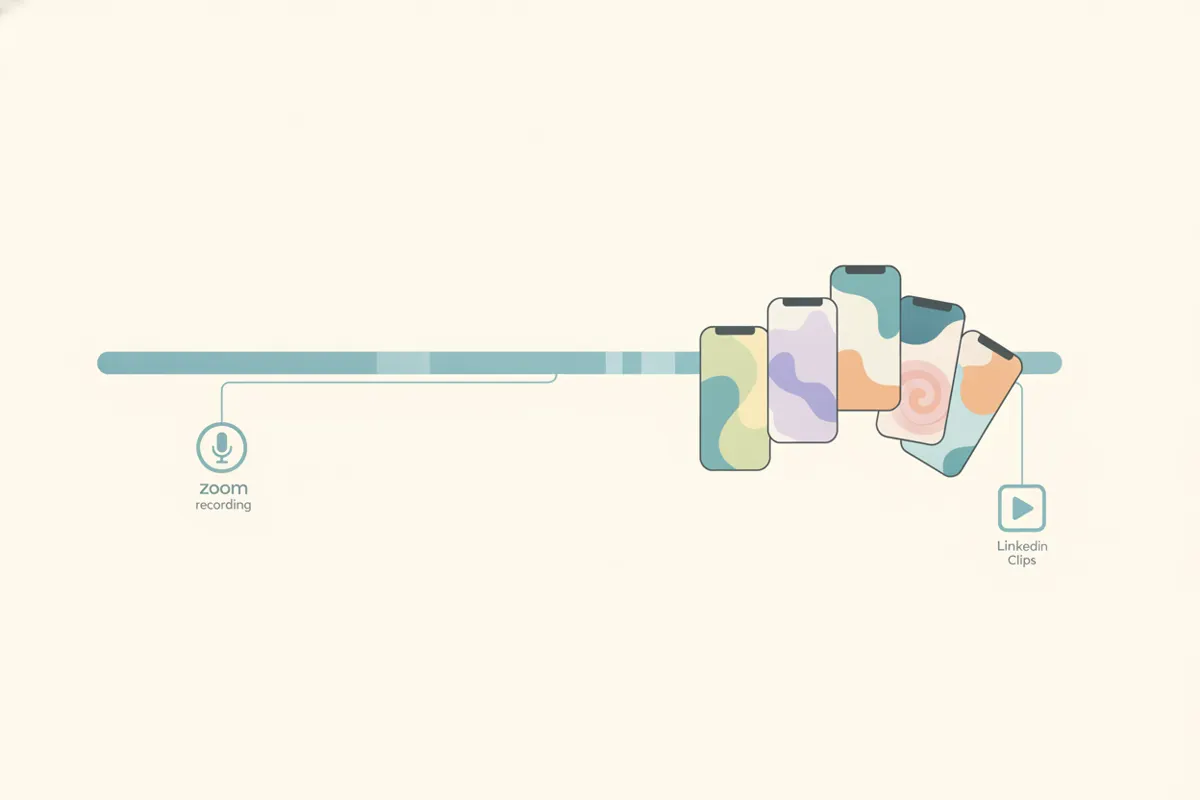
Étape 1 : Préparez votre enregistrement Zoom
Exportez votre réunion, webinaire ou interview Zoom au format vidéo. Vous pouvez utiliser un enregistrement dans le cloud ou local. La vue intervenant (16:9) est recommandée, car elle met l’accent sur le locuteur actif. Avant de partager, assurez-vous d’avoir le consentement de tous les participants pour utiliser la vidéo sur les réseaux sociaux.
Étape 2 : Importez dans l’AI clipper de Vidulk
- Téléchargez l’application Vidulk sur iOS ou Android.
- Ouvrez l’application et importez votre fichier vidéo Zoom.
- L’IA analysera automatiquement l’enregistrement et sélectionnera les moments les plus engageants adaptés aux clips courts.
Étape 3 : Convertissez en clips verticaux avec sous-titres pour LinkedIn
- Choisissez le format vertical (9:16) ou carré (1:1) – tous deux acceptés par LinkedIn.
- Vidulk recadre sur le locuteur actif, optimisant le format vertical.
- Définissez la durée souhaitée du clip (LinkedIn autorise jusqu’à 15 minutes, mais les clips courts fonctionnent souvent mieux).
- Vidulk génère automatiquement des sous-titres intégrés à la vidéo, garantissant l’accessibilité avant même l’application des sous-titres automatiques de LinkedIn.
Étape 4 : Exportez et publiez sur LinkedIn
- Exportez votre clip final en 1080x1920 (vertical) ou 1080x1080 (carré) – tous deux conformes aux formats acceptés par LinkedIn.
- Transférez le fichier MP4 exporté sur votre ordinateur ou appareil mobile.
- Publiez sur LinkedIn. Lors de l’import, vous pouvez aussi activer les sous-titres automatiques de LinkedIn pour plus d’accessibilité.
Conseils pour de meilleurs résultats
- Gardez les clips concis et centrés sur une idée ou réponse unique.
- Vérifiez l’exactitude des sous-titres avant publication.
- Respectez toujours la vie privée et obtenez les autorisations de tous les intervenants.
Essayez l’AI clipper de Vidulk (gratuit au départ, iOS + Android) pour extraire les meilleurs moments de vos vidéos longues et créer des clips verticaux sous-titrés adaptés à chaque plateforme.
VidulkFAQ
Comment recadrer un enregistrement Zoom au format vertical pour LinkedIn ?
Utilisez l’AI clipper de Vidulk pour recadrer le locuteur actif d’une vidéo Zoom au format 16:9 vers un format vertical (9:16) ou carré (1:1) accepté par LinkedIn.
Quelle est la durée maximale des vidéos sur LinkedIn ?
LinkedIn accepte des vidéos jusqu’à 15 minutes, quel que soit le mode de téléchargement, à partir d’août 2026.
Puis-je ajouter des sous-titres à mes clips vidéo LinkedIn ?
Oui. Vidulk peut intégrer des sous-titres dans vos clips, et LinkedIn propose également une fonction de sous-titrage automatique lors de l’import.
Ai-je besoin du consentement des participants pour partager des enregistrements Zoom ?
Oui. Obtenez toujours l’accord de toutes les personnes visibles ou audibles dans l’enregistrement avant de publier des clips sur LinkedIn.
Quels formats et résolutions vidéo LinkedIn supporte-t-il ?
LinkedIn accepte des résolutions de 256x144 à 4096x2304 et des rapports d’aspect de 1:2,4 à 2,4:1, incluant les formats vertical (9:16), carré (1:1) et paysage.