
Comment transformer un enregistrement Zoom en clips Snapchat Spotlight
Pour publier les temps forts de votre réunion ou webinaire Zoom sur Snapchat Spotlight, recadrez en format vertical, coupez à moins de 5 minutes et ajoutez des sous-titres. L’AI Clipper de Vidulk simplifie ce processus.
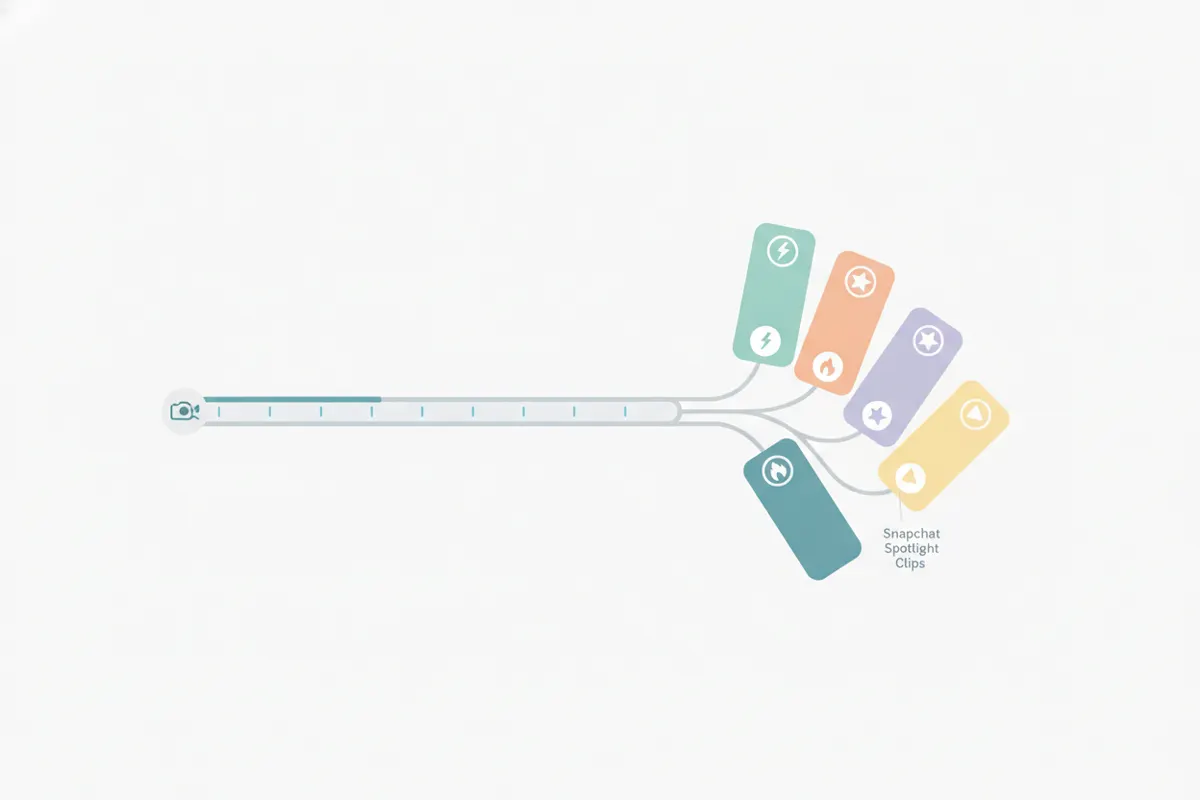
1. Vérifiez le consentement et exportez votre enregistrement Zoom
Avant de réutiliser un contenu Zoom, assurez-vous d’avoir le consentement de tous les participants. Exportez votre enregistrement Zoom (cloud ou local) en mode vue orateur pour un rendu optimal. Le fichier exporté sera au format horizontal 16:9.
2. Comprendre les exigences vidéo de Snapchat Spotlight
- Format : le format vertical 9:16 est obligatoire pour Spotlight.
- Durée maximale : 5 minutes par vidéo (depuis août 2026).
- Résolution : 1080x1920 pixels est la norme la plus répandue, bien que Snap ne publie pas de spécifications précises.
- Sous-titres : pas de prise en charge des fichiers SRT ni de sous-titrage automatique ; ajoutez les sous-titres via des applications d’édition ou les outils créatifs intégrés de Snapchat.
3. Utilisez l’AI Clipper de Vidulk pour automatiser le recadrage et le découpage
L’application gratuite AI Clipper de Vidulk (iOS et Android) vous aide à transformer rapidement vos enregistrements Zoom en clips prêts pour Spotlight :
- Collez le lien de votre vidéo Zoom ou téléchargez le fichier.
- L’IA analyse la vidéo, détecte les moments les plus captivants et recadre automatiquement en vertical en se concentrant sur l’orateur actif.
- Chaque clip est coupé pour respecter la limite de 5 minutes de Spotlight.
- Les clips sont exportés au format vertical 9:16, adapté à Snapchat Spotlight.
- Vidulk ajoute des sous-titres incrustés à chaque clip, car Spotlight ne supporte pas les fichiers de sous-titres.
4. Retouches finales et publication sur Snapchat Spotlight
Vérifiez vos clips exportés depuis Vidulk. Pour des modifications supplémentaires, utilisez les outils créatifs intégrés de Snapchat pour ajuster sous-titres, stickers ou effets. Ensuite, publiez votre vidéo verticale sous-titrée sur Spotlight via l’application Snapchat.
L’AI Clipper de Vidulk (gratuit sur iOS et Android) détecte les meilleurs moments d’une longue vidéo et exporte des clips verticaux sous-titrés adaptés à votre plateforme.
VidulkFAQ
Comment recadrer un enregistrement Zoom pour Snapchat Spotlight ?
Utilisez un recadrage vertical (format 9:16) en vous concentrant sur l’orateur actif. L’AI Clipper de Vidulk automatise ce recadrage pour vous.
Quelle est la durée maximale d’une vidéo pour Snapchat Spotlight ?
Snapchat Spotlight autorise des vidéos jusqu’à 5 minutes, depuis août 2026.
Puis-je ajouter des sous-titres à mes clips Spotlight ?
Snapchat Spotlight ne supporte pas les fichiers de sous-titres. Utilisez Vidulk pour incruster les sous-titres dans votre vidéo ou ajoutez-les via les outils créatifs de Snapchat.
Quel format et quelle résolution utiliser pour Spotlight ?
Exportez votre vidéo en vertical (9:16), idéalement en 1080x1920 pixels. Le format MP4 est largement accepté.
Vidulk est-il gratuit pour découper les enregistrements Zoom ?
L’AI Clipper de Vidulk est gratuit pour commencer sur iOS et Android, avec une option pour retirer le watermark via un code unique.