
Comment transformer un enregistrement Zoom en clips Facebook Reels
Pour partager un enregistrement Zoom sous forme de clips Facebook Reels, recadrez en vertical, coupez les moments clés et ajoutez des sous-titres. L’AI Clipper de Vidulk automatise ces étapes pour des résultats rapides et prêts à publier.
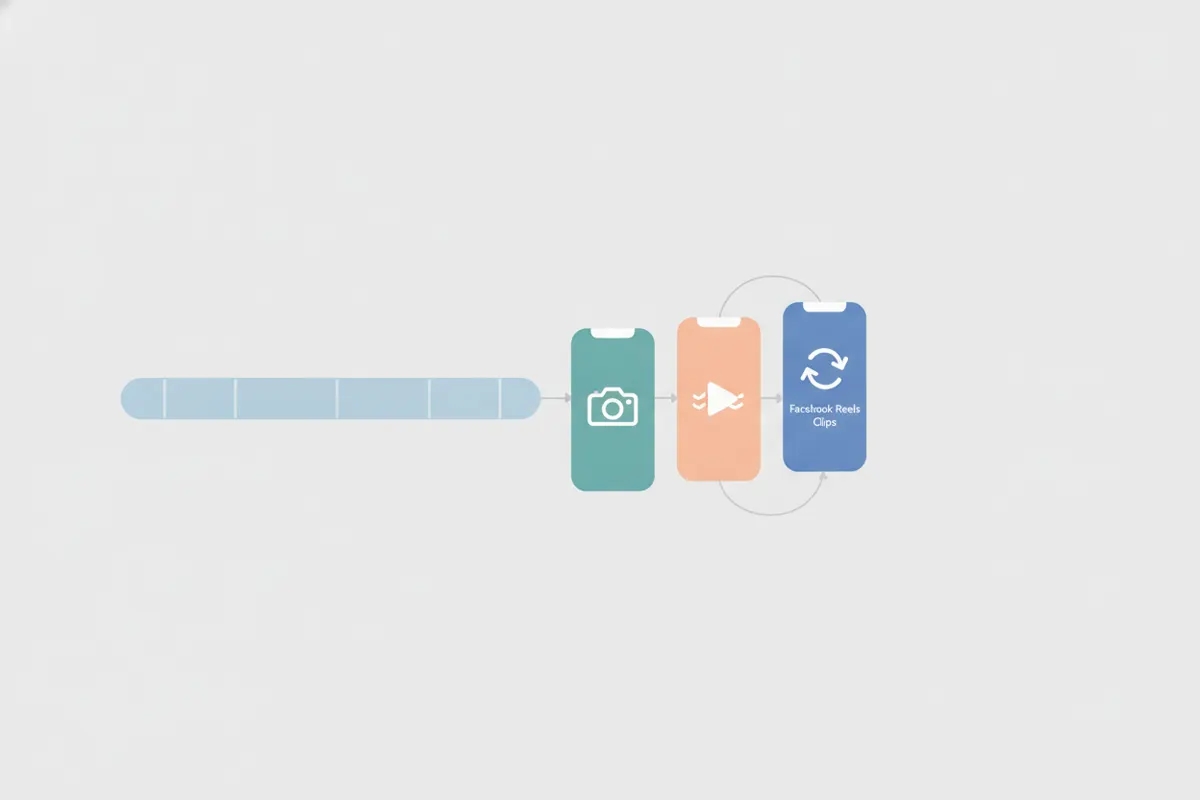
1. Comprendre les exigences de la source et de la destination
- Source : Les enregistrements Zoom s’exportent en 16:9 paysage, généralement avec l’intervenant actif centré en mode haut-parleur. Obtenez toujours le consentement des participants avant de partager des extraits publiquement.
- Destination : Facebook Reels (à partir d’août 2026) recommande un format vertical 9:16 (1440x2560 px ou 1080x1920 px). Toute vidéo peut être publiée en Reel, mais le format vertical remplit l’écran. Les sous-titres sont optionnels mais conseillés, car l’auto-sous-titrage n’est pas pris en charge pour les publicités Reels.
2. Processus manuel : étapes pour créer des clips Facebook Reels à partir de Zoom
- Exportez votre enregistrement Zoom (cloud ou local) au format MP4.
- Ouvrez le fichier dans un éditeur vidéo (comme CapCut, Premiere Rush ou iMovie).
- Recadrage : définissez le ratio d’aspect à 9:16 et recadrez pour centrer l’intervenant actif.
- Montage : coupez la vidéo en moments courts et captivants (moins de 90 secondes est habituel, mais plus long est possible).
- Sous-titres : ajoutez des sous-titres lisibles, Facebook ne générant pas automatiquement ceux des publicités Reels.
- Exportez en 1080x1920 px ou 1440x2560 px, format MP4.
- Importez via l’interface de téléchargement Facebook Reels.
3. Automatisez avec l’AI Clipper de Vidulk
- Téléchargez l’application gratuite Vidulk sur iOS ou Android.
- Collez le lien de votre enregistrement Zoom ou téléchargez le fichier MP4.
- L’IA de Vidulk analyse votre vidéo, sélectionne les meilleurs moments et recadre automatiquement en 9:16 vertical en se focalisant sur l’intervenant.
- L’IA ajoute des sous-titres précis et lisibles à chaque clip, conformes aux exigences de Facebook Reels.
- Exportez les clips prêts à être directement publiés sur Facebook Reels.
4. Bonnes pratiques pour Facebook Reels à partir d’enregistrements Zoom
- Gardez les clips courts et engageants – concentrez-vous sur les temps forts, les idées clés ou les citations marquantes.
- Assurez-vous que les sous-titres soient grands et contrastés pour une lecture facile sur mobile.
- Vérifiez la qualité audio et l’absence de distractions en arrière-plan avant de partager.
- Contrôlez chaque clip pour respecter la confidentialité et obtenir les consentements nécessaires.
Essayez gratuitement l’AI Clipper de Vidulk (iOS et Android) pour extraire les meilleurs moments et créer des clips verticaux sous-titrés adaptés à votre plateforme.
VidulkFAQ
Comment recadrer un enregistrement Zoom en vertical pour Facebook Reels ?
Utilisez un éditeur vidéo ou l’AI Clipper de Vidulk pour recadrer votre vidéo Zoom 16:9 en format vertical 9:16, en vous concentrant sur l’intervenant actif.
Quelle taille et quel format doivent avoir les clips Facebook Reels ?
Facebook Reels recommande un ratio 9:16, une résolution de 1440x2560 ou 1080x1920, au format MP4. Toute vidéo peut être publiée en Reel, mais le format vertical remplit mieux l’écran.
Facebook Reels génère-t-il automatiquement les sous-titres ?
Non, les publicités Facebook Reels ne prennent pas en charge l’auto-sous-titrage. Vous devez ajouter les sous-titres manuellement ou utiliser une application comme Vidulk pour les générer.
Puis-je utiliser Vidulk pour des enregistrements Zoom de webinaires, réunions ou interviews ?
Oui, l’AI Clipper de Vidulk fonctionne avec tous les enregistrements Zoom longs, créant automatiquement des clips courts, verticaux et sous-titrés pour Reels.
Est-il nécessaire d’obtenir un consentement avant de publier des clips Zoom ?
Oui, il est essentiel d’obtenir le consentement de tous les participants présents dans l’enregistrement Zoom avant de partager des extraits publiquement sur Facebook Reels.