
Comment transformer vos enregistrements Zoom en clips X (Twitter)
Pour partager les meilleurs moments d’un enregistrement Zoom sur X (Twitter), il faut recadrer, redimensionner et ajouter des sous-titres adaptés aux exigences de la plateforme. L’AI Clipper de Vidulk automatise ce processus pour des résultats rapides et conformes.
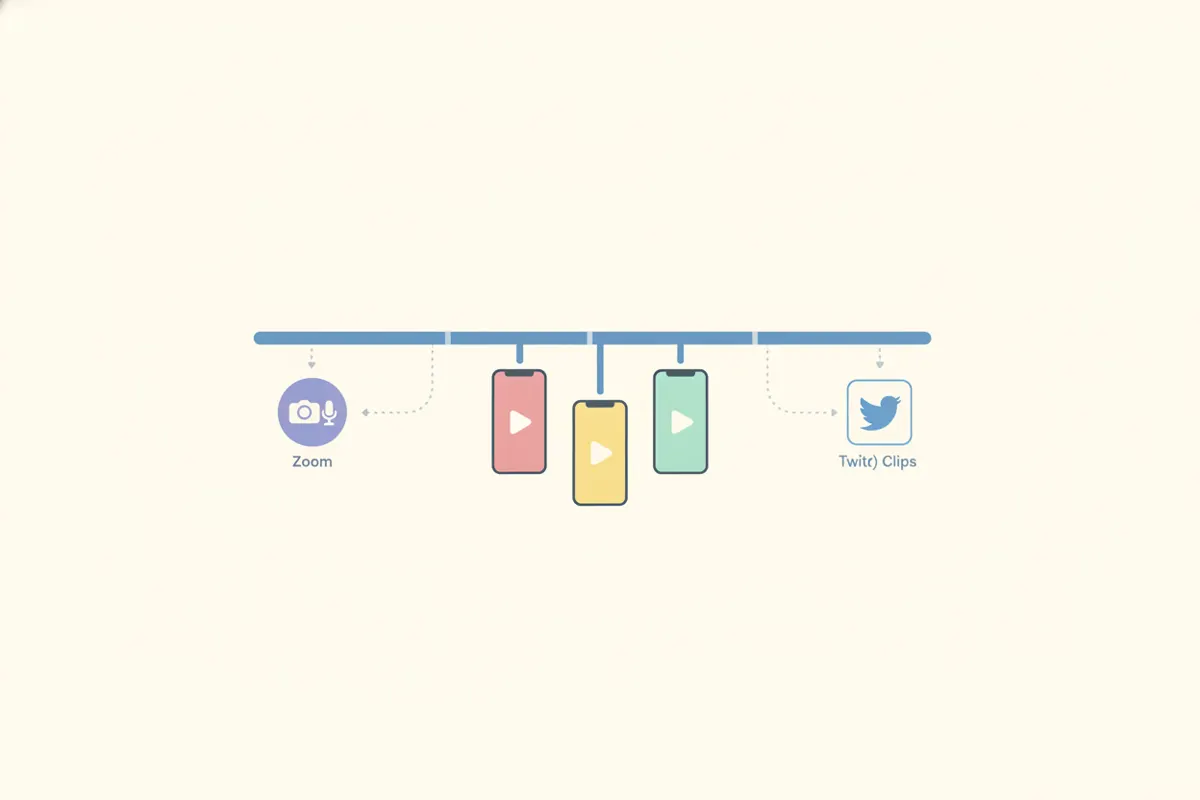
Étape 1 : Exportez l’enregistrement Zoom adéquat
Après votre réunion ou webinaire Zoom, téléchargez l’enregistrement cloud ou local. La vue orateur est idéale, car elle capture l’intervenant actif en format paysage 16:9. Pensez toujours à obtenir le consentement des participants avant de partager des extraits publiquement.
Étape 2 : Comprendre les spécifications vidéo de X (Twitter)
- Durée max : 140 secondes (Non-Premium), jusqu’à 4 heures (Premium)
- Format : 16:9 (paysage ou portrait), ou 1:1 ; plage acceptée de 1:3 à 3:1
- Résolution recommandée : 1280x720 (paysage), 720x1280 (portrait), 720x720 (carré)
- Sous-titres : fichiers SRT attachables via la version web
Étape 3 : Utilisez Vidulk pour automatiser le découpage et le formatage
L’AI Clipper de Vidulk (iOS & Android) simplifie la démarche :
- Importez votre enregistrement Zoom (coller ou importer)
- L’IA identifie les meilleurs moments et recadre sur l’orateur actif
- Exporte des clips courts verticaux (9:16), adaptés aux normes X (Twitter)
- Ajoute des sous-titres incrustés pour accessibilité et engagement
Cela vous fait gagner du temps par rapport au montage manuel et garantit que vos clips respectent les exigences de X.
Étape 4 : Exportez et publiez sur X (Twitter)
- Vérifiez et téléchargez vos clips depuis Vidulk
- Pour les sous-titres, vous pouvez joindre un fichier SRT lors de l’upload via l’interface web de X
- Publiez directement depuis votre appareil ou ordinateur, en respectant la durée et le format requis
Bonnes pratiques et conformité
- Obtenez le consentement de tous les participants avant de partager des extraits
- Gardez les clips concis et centrés sur les moments clés
- Utilisez les sous-titres pour l’accessibilité et pour renforcer l’engagement
L’AI Clipper de Vidulk (gratuit au départ, iOS + Android) détecte les meilleurs moments d’une longue vidéo et exporte des clips verticaux sous-titrés adaptés à la plateforme.
VidulkFAQ
Comment recadrer un enregistrement Zoom pour des clips verticaux X (Twitter) ?
Utilisez l’AI Clipper de Vidulk pour recadrer automatiquement sur l’orateur actif et exporter des clips verticaux (9:16) adaptés aux spécifications de X (Twitter).
Quelle est la durée maximale des clips vidéo sur X (Twitter) ?
Les utilisateurs Non-Premium peuvent uploader jusqu’à 140 secondes ; les utilisateurs Premium peuvent publier des vidéos beaucoup plus longues, jusqu’à 4 heures.
Puis-je ajouter des sous-titres à mes clips vidéo X (Twitter) ?
Oui, X permet d’attacher des fichiers de sous-titres SRT lors de l’upload via le web. Vidulk intègre aussi les sous-titres directement dans la vidéo.
Vidulk fonctionne-t-il avec les enregistrements Zoom ?
Oui, vous pouvez importer ou coller vos enregistrements Zoom dans Vidulk pour générer des clips courts sous-titrés optimisés pour X (Twitter).
L’AI Clipper de Vidulk est-il disponible sur ordinateur ?
L’AI Clipper de Vidulk est disponible en application gratuite pour iOS et Android. Des outils basés sur navigateur sont proposés pour d’autres types de vidéos.