
Comment transformer vos enregistrements OBS en clips X (Twitter)
Pour convertir un enregistrement OBS en clips courts, verticaux et sous-titrés adaptés à X (Twitter), utilisez l’AI Clipper de Vidulk et respectez les spécifications vidéo de X pour un rendu optimal.
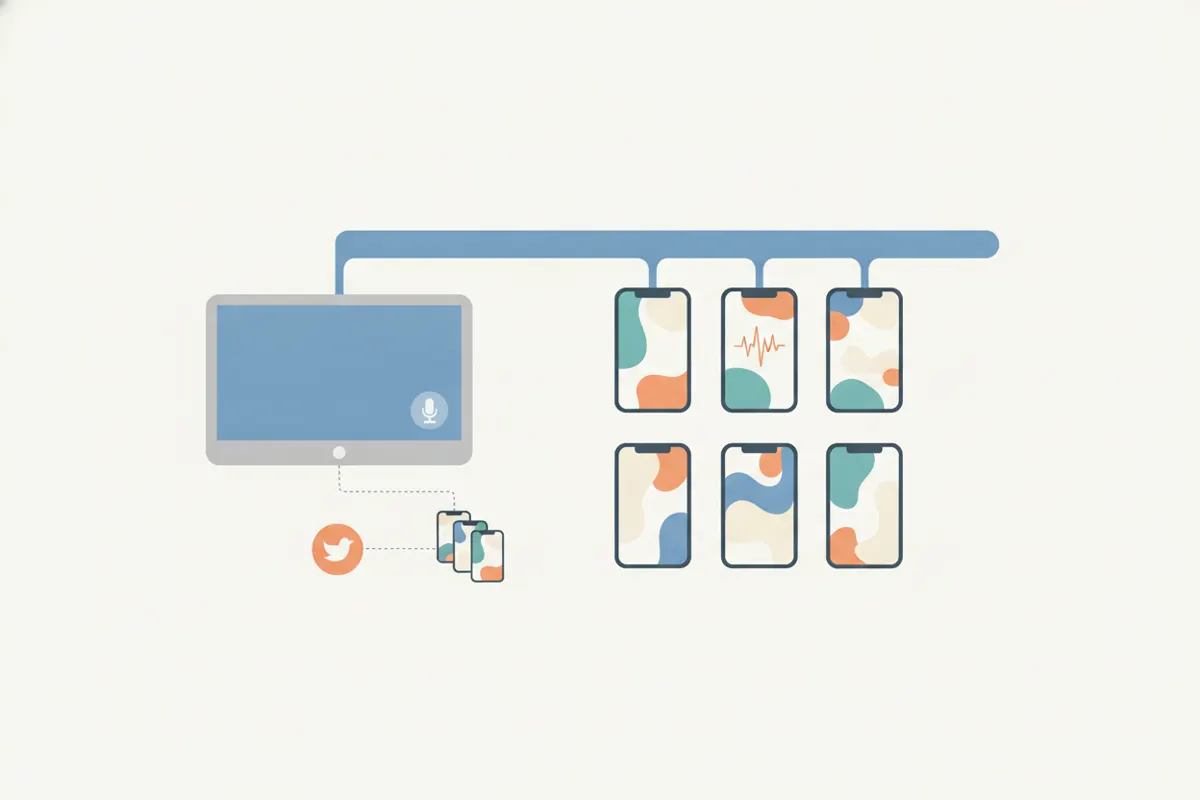
1. Préparez votre enregistrement OBS
Enregistrez votre stream, gameplay ou tutoriel dans OBS en utilisant les réglages de la plus haute qualité. Par défaut, OBS sauvegarde au format MKV pour plus de sécurité. Avant de l’importer, remuxez votre fichier MKV en MP4 (Fichier > Remuxer les enregistrements dans OBS). Cela garantit la compatibilité avec la plupart des outils de montage et applications, y compris Vidulk.
2. Connaître les spécifications vidéo de X (Twitter)
- Durée : Les utilisateurs non Premium peuvent uploader des vidéos jusqu’à 2 min 20 s (140 secondes). Les utilisateurs Premium peuvent aller jusqu’à 2 heures en 1080p, ou 4 heures en 720p.
- Format d’image : Paysage (16:9), Portrait (9:16) ou Carré (1:1) sont tous supportés. Pour les clips verticaux, privilégiez le 9:16 (portrait).
- Résolution : 720x1280 (portrait), 1280x720 (paysage) ou 720x720 (carré) sont optimales.
- Sous-titres : Vous pouvez joindre des fichiers SRT aux vidéos sur X via le web.
3. Découpez et formatez avec l’AI Clipper de Vidulk
- Ouvrez l’application Vidulk sur iOS ou Android.
- Importez votre enregistrement OBS au format MP4. L’AI Clipper analyse votre vidéo et détecte automatiquement les moments les plus captivants.
- Sélectionnez les meilleurs extraits verticaux (9:16) pour X. Vidulk les exporte au bon format et ajoute les sous-titres directement sur la vidéo.
- Vérifiez et sauvegardez vos clips prêts à être publiés.
4. Publiez et sous-titrez sur X (Twitter)
- Connectez-vous à X (Twitter) via le web ou l’application mobile.
- Importez votre clip vertical. Pour l’accessibilité, vous pouvez joindre un fichier de sous-titres SRT ou utiliser les sous-titres intégrés par Vidulk.
- Vérifiez que votre vidéo respecte les spécifications de format et de durée de X avant de la publier.
5. Automatisez le processus avec Vidulk
Vidulk simplifie votre flux de travail en sélectionnant automatiquement les meilleurs moments et en les exportant en format vertical avec sous-titres, prêts pour X. Cela vous fait gagner du temps par rapport au montage manuel et garantit que vos clips sont optimisés pour le fil d’actualité et l’audience de X.
Essayez l’AI Clipper de Vidulk (gratuit, iOS + Android) pour extraire les meilleurs moments et créer des clips verticaux sous-titrés adaptés à votre plateforme.
VidulkFAQ
Comment convertir un enregistrement OBS MKV en MP4 ?
Dans OBS, allez dans Fichier > Remuxer les enregistrements, sélectionnez votre fichier MKV et convertissez-le en MP4 pour une meilleure compatibilité avec les applications de montage et les réseaux sociaux.
Quel est le meilleur format d’image pour les clips X (Twitter) ?
Pour les clips verticaux, utilisez le format 9:16 (portrait). X supporte aussi le 16:9 (paysage) et le 1:1 (carré), mais le vertical est idéal pour les fils mobiles.
Vidulk ajoute-t-il des sous-titres à mes clips X (Twitter) ?
Oui, l’AI Clipper de Vidulk intègre directement les sous-titres dans vos clips verticaux, les rendant plus attractifs et accessibles.
Quelle est la durée maximale des vidéos pour les utilisateurs non Premium sur X ?
Les utilisateurs non Premium de X (Twitter) peuvent uploader des vidéos jusqu’à 2 minutes 20 secondes (140 secondes).
Puis-je ajouter des sous-titres SRT aux vidéos sur X (Twitter) ?
Oui, vous pouvez joindre des fichiers de sous-titres SRT lors de l’upload de vidéos sur X via le web pour une meilleure accessibilité.