
Comment transformer vos enregistrements OBS en clips LinkedIn (rapide et facile)
Pour créer des clips courts prêts pour LinkedIn à partir de vos enregistrements OBS, remuxez votre vidéo en MP4, puis utilisez l’application AI Clipper de Vidulk pour générer des clips verticaux avec sous-titres adaptés à LinkedIn.
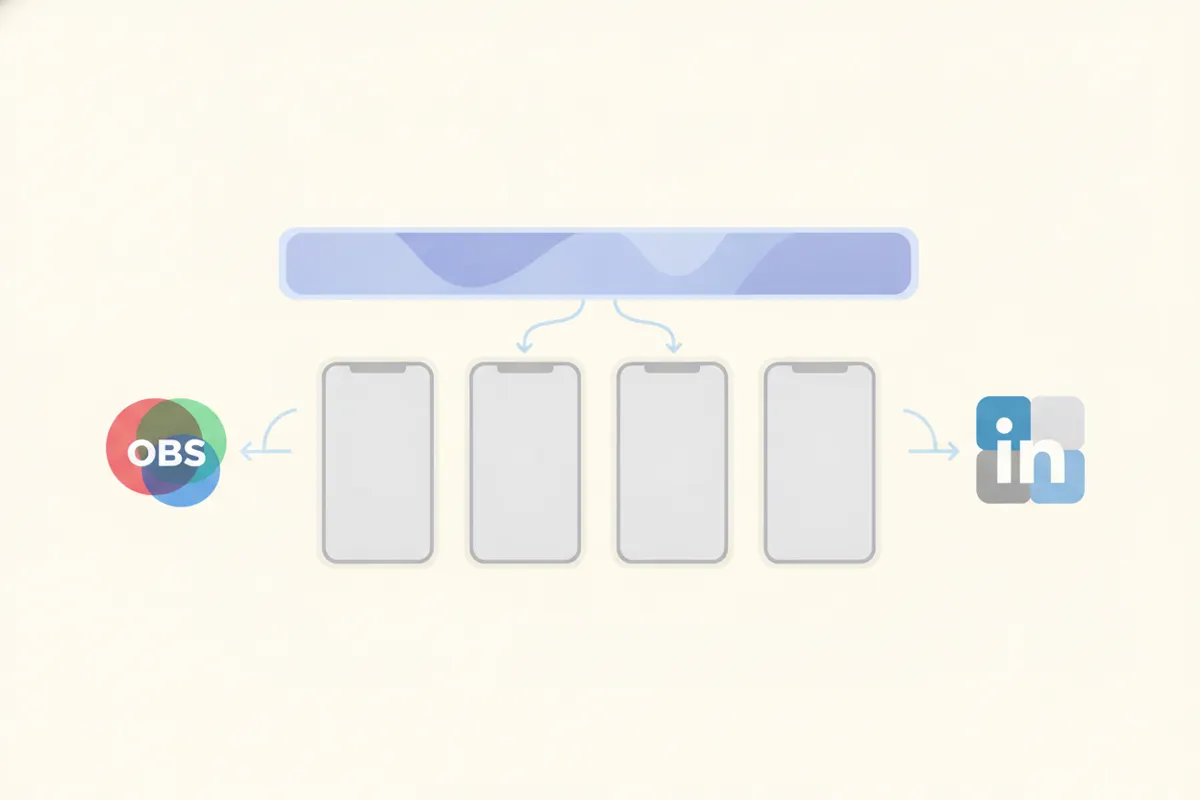
1. Préparez votre enregistrement OBS pour LinkedIn
Les enregistrements OBS (Open Broadcaster Software) sont souvent sauvegardés au format MKV ou MP4. LinkedIn supporte les fichiers MP4, donc si votre fichier OBS est en MKV, remuxez-le en MP4 grâce à la fonction "Remux Recordings" d’OBS pour une compatibilité maximale et une qualité optimale.
- Allez dans Fichier OBS > Remux Recordings
- Sélectionnez votre fichier MKV et convertissez-le en MP4
- Assurez-vous que la vidéo est de haute qualité et non compressée par les plateformes
2. Spécifications vidéo LinkedIn à connaître
- Durée max : 15 minutes selon l’article de support actuel de LinkedIn
- Formats acceptés : tout ratio entre 1:2,4 et 2,4:1 (vertical 9:16, 4:5, carré, paysage fonctionnent tous)
- Recommandé pour le vertical : 1080x1920 (9:16) ou 1080x1350 (4:5)
- Résolution : de 256x144 jusqu’à 4096x2304
- Sous-titres : LinkedIn génère automatiquement les sous-titres après l’upload ; vous pouvez les activer lors de l’upload, mais ils peuvent mettre un peu de temps à apparaître
3. Coupez et reformatez avec l’AI Clipper de Vidulk
L’application gratuite AI Clipper de Vidulk (iOS & Android) simplifie le processus :
- Importez votre enregistrement MP4 OBS dans l’application
- Vidulk détecte automatiquement les meilleurs moments de votre longue vidéo
- Exporte des clips courts, verticaux (9:16 ou 4:5), adaptés à LinkedIn et autres plateformes
- Inclut des sous-titres incrustés pour l’accessibilité et l’engagement
Cette automatisation vous évite le montage, le recadrage et la création manuelle des sous-titres.
4. Téléchargez vos clips sur LinkedIn
- Transférez les clips terminés de Vidulk vers votre ordinateur ou utilisez votre téléphone
- Sur LinkedIn, cliquez sur "Commencer un post" puis sur l’icône vidéo pour uploader
- Sélectionnez votre clip vertical (MP4)
- Activez les sous-titres automatiques lors de l’upload pour plus d’accessibilité (optionnel)
- Publiez votre post ; les sous-titres peuvent prendre quelques minutes avant d’apparaître
Votre enregistrement OBS est désormais un clip court optimisé et sous-titré pour LinkedIn, prêt à générer de l’engagement.
L’AI Clipper de Vidulk (gratuit sur iOS et Android) identifie les meilleurs moments d’une longue vidéo et exporte des clips verticaux sous-titrés adaptés à votre destination.
VidulkFAQ
Comment convertir un enregistrement OBS MKV en MP4 pour LinkedIn ?
Dans OBS, utilisez Fichier > Remux Recordings pour convertir les fichiers MKV en MP4. Cela garantit une compatibilité totale avec les uploads LinkedIn.
Quel ratio d’aspect pour les clips LinkedIn ?
LinkedIn accepte tout ratio entre 1:2,4 et 2,4:1. Pour les clips verticaux, privilégiez 9:16 (1080x1920) ou 4:5 (1080x1350) pour un rendu optimal.
LinkedIn ajoute-t-il des sous-titres aux vidéos uploadées ?
Oui, LinkedIn peut générer automatiquement des sous-titres. Activez cette option lors de l’upload, mais notez que les sous-titres peuvent mettre un peu de temps à apparaître après la publication.
Comment Vidulk automatise-t-il la création de clips prêts pour LinkedIn ?
L’AI Clipper de Vidulk identifie les moments clés de votre vidéo OBS et exporte des clips courts, verticaux et sous-titrés, conformes aux exigences de LinkedIn.
Puis-je utiliser l’AI Clipper de Vidulk gratuitement ?
L’AI Clipper de Vidulk est gratuit pour commencer sur iOS et Android, vous permettant de générer et d’exporter des clips sans frais initiaux.