
Comment transformer vos enregistrements OBS en clips Snapchat Spotlight
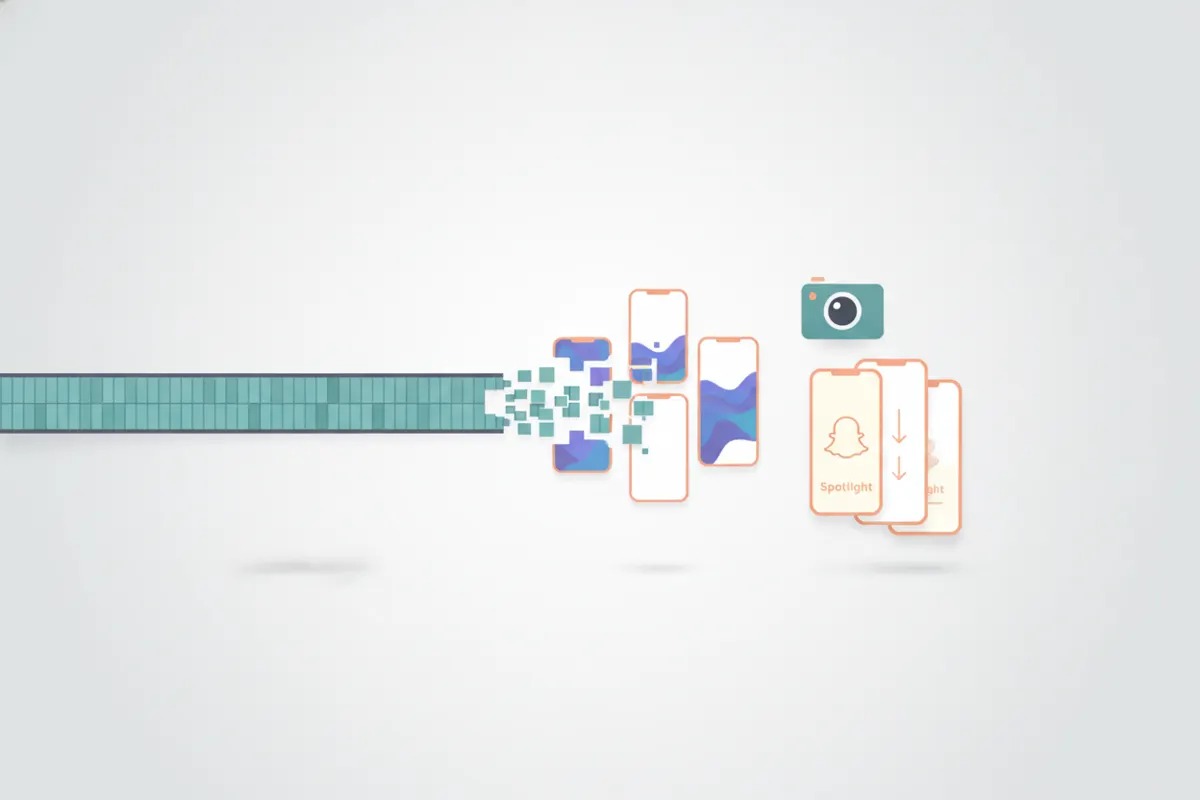
Pour créer des clips Snapchat Spotlight à partir de vos enregistrements OBS, vous devez couper, redimensionner et sous-titrer votre vidéo au format vertical 9:16. L’AI Clipper de Vidulk peut automatiser ce processus pour vous.
Étape 1 : Exportez correctement votre enregistrement OBS
Après avoir enregistré votre contenu dans OBS, assurez-vous que votre fichier est au format MP4. Si OBS a sauvegardé votre vidéo en MKV, utilisez la fonction « Remux Recordings » d’OBS (Fichier > Remux Recordings) pour la convertir en MP4, format requis par la plupart des outils de montage et de téléchargement.
Étape 2 : Comprendre les spécifications de Snapchat Spotlight
- Format : la vidéo verticale 9:16 est obligatoire pour Spotlight.
- Durée maximale : jusqu’à 5 minutes par clip (à partir d’août 2026).
- Résolution : 1080x1920 recommandée pour la vidéo verticale, même si Snapchat ne publie pas de spécifications exactes pour l’organique.
- Sous-titres : Snapchat Spotlight ne prend pas en charge les fichiers SRT ni la génération automatique de sous-titres ; ils doivent être intégrés directement dans la vidéo.
Étape 3 : Utilisez Vidulk pour automatiser le découpage vertical
Vidulk est une application gratuite (iOS et Android) dotée d’un AI Clipper conçu pour les créateurs. Collez ou téléchargez votre enregistrement OBS complet, et l’IA va automatiquement :
- Détecter et extraire les meilleurs moments adaptés aux clips courts
- Reformater la vidéo au format vertical (9:16) pour Snapchat Spotlight
- Ajouter les sous-titres directement sur vos clips, conformément aux exigences de Snapchat
- Exporter les clips au format MP4, prêts à être téléchargés
Cela vous fait gagner du temps par rapport aux outils de montage manuels, surtout pour les longues sessions, les parties de jeu ou les tutoriels.
Étape 4 : Téléchargez sur Snapchat Spotlight
- Transférez les clips MP4 verticaux exportés sur votre téléphone si nécessaire.
- Ouvrez Snapchat, appuyez sur l’icône Spotlight, puis téléchargez votre vidéo.
- Utilisez les outils créatifs de Snapchat pour ajouter des stickers, de la musique ou des sous-titres supplémentaires si vous le souhaitez.
Vérifiez bien l’orientation et les sous-titres de votre clip avant de le publier.
L’AI Clipper de Vidulk (gratuit, iOS + Android) détecte les meilleurs moments d’une longue vidéo et exporte des clips verticaux sous-titrés adaptés à votre destination.
VidulkFAQ
Comment convertir un fichier MKV OBS en MP4 pour Snapchat ?
Ouvrez OBS, allez dans Fichier > Remux Recordings, sélectionnez votre fichier MKV et convertissez-le en MP4. Ce format est compatible avec les outils de montage et les téléchargements Snapchat.
Quelles sont les spécifications requises pour les vidéos Snapchat Spotlight ?
Snapchat Spotlight exige des vidéos verticales (9:16) d’une durée maximale de 5 minutes. Une résolution de 1080x1920 est recommandée. Les sous-titres doivent être intégrés dans la vidéo, car les fichiers SRT ne sont pas supportés.
Vidulk peut-il créer automatiquement des clips verticaux sous-titrés à partir de mon enregistrement OBS ?
Oui. L’AI Clipper de Vidulk détecte les meilleurs moments, reformate en vertical, ajoute les sous-titres et exporte des clips MP4 prêts pour Snapchat Spotlight.
Snapchat Spotlight prend-il en charge la génération automatique de sous-titres ou les fichiers SRT ?
Non. Snapchat Spotlight ne supporte pas les fichiers SRT ni la génération automatique de sous-titres. Ceux-ci doivent être intégrés directement dans la vidéo via des outils de montage ou les fonctionnalités de l’application.
Vidulk est-il gratuit pour découper les enregistrements OBS ?
Vidulk est gratuit pour commencer, avec l’AI Clipper disponible sur iOS et Android. Certaines fonctionnalités avancées peuvent nécessiter des achats intégrés.