
Comment transformer vos enregistrements OBS en clips Instagram Reels
Pour convertir un enregistrement OBS en clips Instagram Reels, il faut reformater votre vidéo au format vertical 9:16, la couper pour ne garder que les meilleurs moments et y ajouter des sous-titres. L’AI Clipper de Vidulk automatise ce processus en toute simplicité.
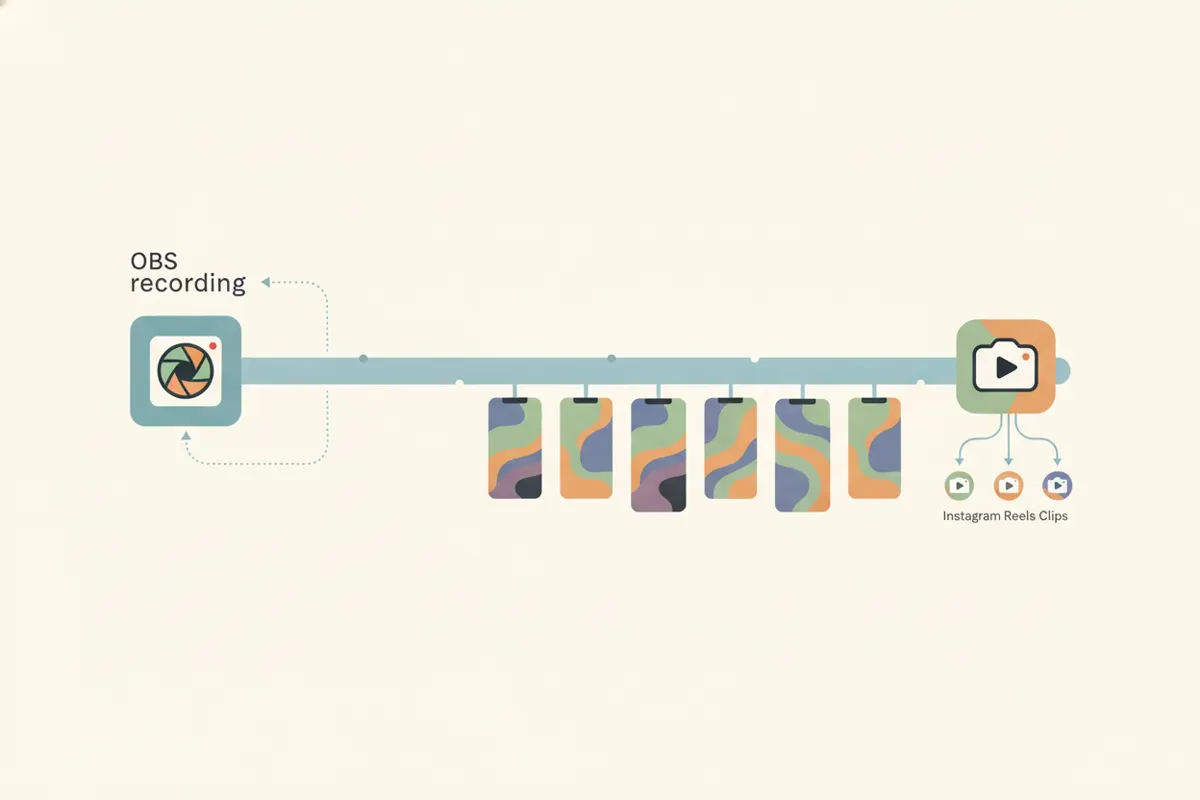
1. Préparez votre enregistrement OBS pour les Reels
OBS enregistre généralement en MKV ou MP4. Avant de l’importer dans un outil ou une application de montage, assurez-vous que votre fichier est au format MP4 pour une compatibilité optimale. Si votre source est en MKV, utilisez la fonction intégrée « Remux Recordings » d’OBS (Fichier > Remux Recordings) pour le convertir en MP4 sans perte de qualité. Conservez une résolution élevée — 1080p est la norme pour les Reels.
2. Comprendre les spécifications Instagram Reels (2026)
- Format : 9:16 vertical (recommandé pour un affichage plein écran)
- Résolution : 1080x1920 standard ; 1440x2560 également accepté
- Durée : jusqu’à 20 minutes enregistrées dans l’app ; uploads limités à 3 minutes (mise à jour de janvier 2025)
- Sous-titres : Instagram propose des sous-titres automatiques via l’autocollant Captions dans l’éditeur Reels
3. Automatisez le découpage et le formatage avec Vidulk
Le montage manuel — repérer les moments forts, redimensionner et ajouter des sous-titres — prend du temps. L’AI Clipper de Vidulk (disponible sur iOS et Android) automatise ces étapes :
- Importez votre enregistrement MP4 OBS dans l’application Vidulk
- L’IA analyse votre vidéo longue pour détecter les passages les plus captivants
- Elle génère automatiquement des clips courts, verticaux, adaptés aux dimensions des Instagram Reels
- Les sous-titres sont générés automatiquement et intégrés, respectant le style des Reels
Vidulk garantit que vos clips respectent les spécifications techniques des Reels, pour que vous puissiez vous concentrer sur le partage, pas sur le montage.
4. Exportez et publiez sur Instagram Reels
- Exportez vos clips finalisés depuis Vidulk au format MP4
- Transférez-les sur votre téléphone si nécessaire
- Ouvrez Instagram, allez dans l’onglet Reels et importez votre clip
- Utilisez l’éditeur intégré pour les derniers ajustements ou pour ajouter l’autocollant Captions pour l’accessibilité
L’AI Clipper de Vidulk (gratuit pour commencer, iOS + Android) détecte les meilleurs moments d’une longue vidéo et exporte des clips verticaux sous-titrés adaptés à votre destination.
VidulkFAQ
Comment convertir les enregistrements OBS MKV en MP4 pour Instagram Reels ?
Dans OBS, utilisez Fichier > Remux Recordings pour convertir un MKV en MP4. Cela préserve la qualité et assure la compatibilité avec Instagram Reels et les applications de montage.
Quel est le meilleur format et la meilleure résolution pour Instagram Reels ?
Instagram Reels recommande un format 9:16 (vertical). La résolution standard est de 1080x1920 pixels, mais 1440x2560 est aussi acceptée.
Comment Vidulk automatise-t-il la création de clips Reels à partir d’enregistrements OBS ?
L’AI Clipper de Vidulk analyse votre vidéo longue, identifie les meilleurs moments et exporte des clips courts, verticaux et sous-titrés adaptés aux Reels — sans montage manuel.
Puis-je ajouter automatiquement des sous-titres à mes clips Reels ?
Oui. Vidulk génère automatiquement et intègre les sous-titres dans vos clips. Instagram propose également des sous-titres automatiques via l’autocollant Captions dans l’éditeur Reels.
L’AI Clipper de Vidulk est-il gratuit ?
Vidulk est gratuit pour commencer ; certaines fonctionnalités peuvent nécessiter des achats intégrés ou des mises à niveau.