
Comment transformer vos enregistrements OBS en clips TikTok (verticaux, sous-titrés, prêts à publier)
Pour transformer votre enregistrement OBS en clips verticaux prêts pour TikTok avec sous-titres, utilisez le découpeur IA de Vidulk pour automatiser le processus - sans montage manuel.
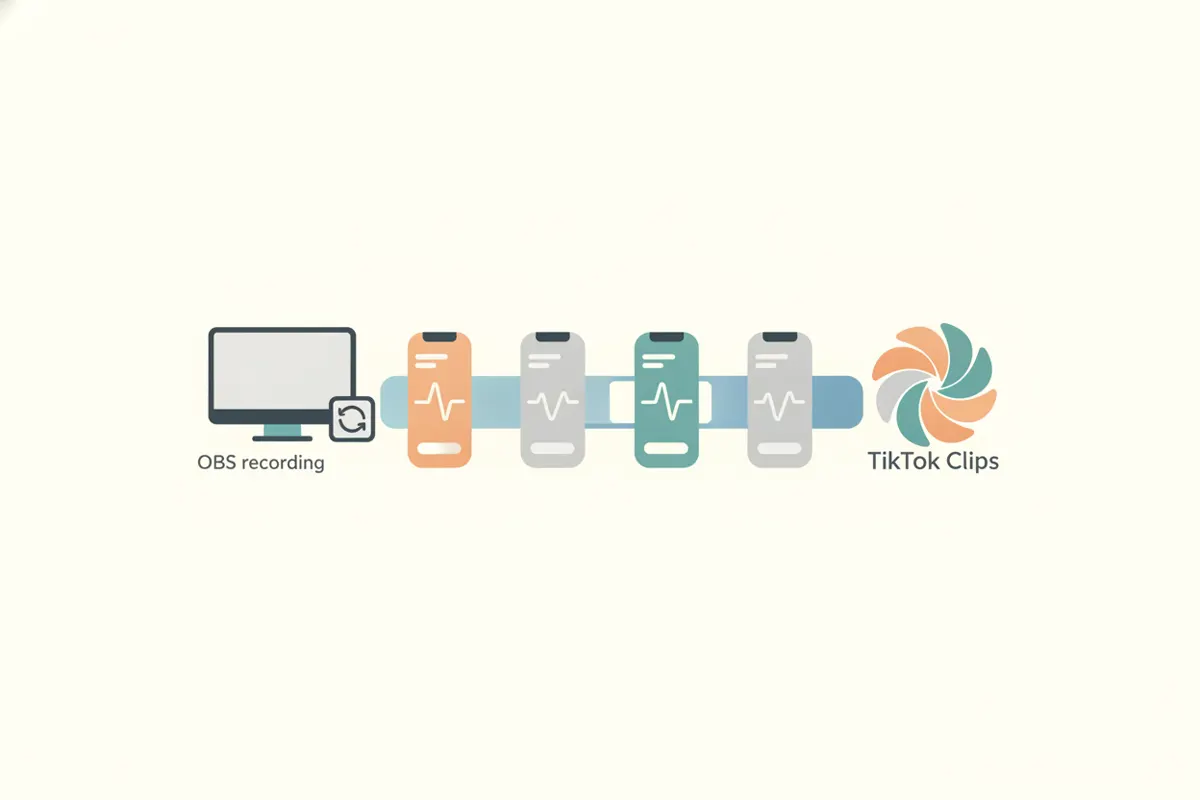
Étape 1 : Préparez votre enregistrement OBS pour l’import
Enregistrez votre stream, gameplay ou tutoriel dans OBS et sauvegardez le fichier localement. OBS enregistre souvent au format MKV pour plus de fiabilité, mais TikTok et de nombreux éditeurs - dont Vidulk - préfèrent le MP4. Si votre enregistrement est en MKV, utilisez la fonction Remux intégrée d’OBS (Fichier > Remuxer les enregistrements) pour le convertir en MP4 sans perte de qualité. Cela garantit la compatibilité et un upload fluide.
Étape 2 : Comprendre les exigences des clips TikTok
- Format : le vertical 9:16 est recommandé pour un engagement maximal.
- Résolution : 1080x1920 pixels est la norme pour les vidéos verticales TikTok.
- Durée : TikTok accepte jusqu’à 60 minutes par upload (fonctionnalité pouvant varier selon les comptes).
- Sous-titres : TikTok propose des sous-titres automatiques, mais ajouter des sous-titres précis et adaptés à votre marque avant l’upload améliore l’accessibilité et l’engagement.
Étape 3 : Utilisez Vidulk pour automatiser le découpage et le sous-titrage
- Téléchargez Vidulk sur iOS ou Android.
- Importez votre enregistrement OBS au format MP4 dans le découpeur IA de Vidulk.
- Vidulk analyse la vidéo, détecte les meilleurs moments et génère automatiquement des clips verticaux courts adaptés à TikTok.
- Les clips sont exportés au format 9:16 en 1080x1920 pixels, prêts à être publiés.
- Chaque clip inclut des sous-titres clairs et précis générés par l’IA.
Étape 4 : Exportez et publiez sur TikTok
Une fois le traitement terminé par Vidulk, exportez les clips finis sur votre appareil. Ouvrez TikTok, créez une nouvelle publication et importez les clips verticaux. Vous pouvez ajuster les sous-titres automatiques dans l’éditeur TikTok si besoin, mais ceux de Vidulk sont prêts à l’emploi.
Conseils pour de meilleurs résultats
- Enregistrez en la meilleure qualité possible pour des clips nets et précis.
- Coupez les séquences superflues dans Vidulk avant l’export si vous le souhaitez.
- Vérifiez la précision et le ton des sous-titres.
- Publiez durant les heures d’activité de votre audience pour maximiser la portée.
Le découpeur IA de Vidulk (gratuit pour commencer, iOS + Android) détecte les meilleurs moments d’une longue vidéo et exporte des clips verticaux sous-titrés adaptés à la plateforme.
VidulkFAQ
Comment convertir mon enregistrement OBS MKV en MP4 ?
Dans OBS, allez dans Fichier > Remuxer les enregistrements. Sélectionnez votre fichier MKV pour le convertir en MP4 sans perte de qualité.
Quel est le meilleur format pour les clips TikTok ?
Le format vertical 9:16 est recommandé pour TikTok. Vidulk exporte automatiquement les clips dans ce format.
Vidulk ajoute-t-il des sous-titres à mes clips TikTok ?
Oui, le découpeur IA de Vidulk génère des sous-titres précis sur chaque clip vertical, prêts à être publiés sur TikTok.
Quelle est la durée maximale des vidéos sur TikTok ?
TikTok supporte jusqu’à 60 minutes par upload, mais cette fonctionnalité peut varier selon les comptes pendant son déploiement.
Puis-je éditer les clips avant de les publier sur TikTok ?
Oui, vous pouvez revoir et couper les clips dans Vidulk avant l’export, puis les modifier davantage dans l’éditeur de TikTok si nécessaire.