
Cómo Convertir Grabaciones de Zoom en Clips para LinkedIn
Para crear clips verticales listos para LinkedIn a partir de una grabación de Zoom, usa el AI clipper de Vidulk para encontrar los mejores momentos, recortar en vertical y exportar con subtítulos, todo ajustado a las especificaciones de LinkedIn.
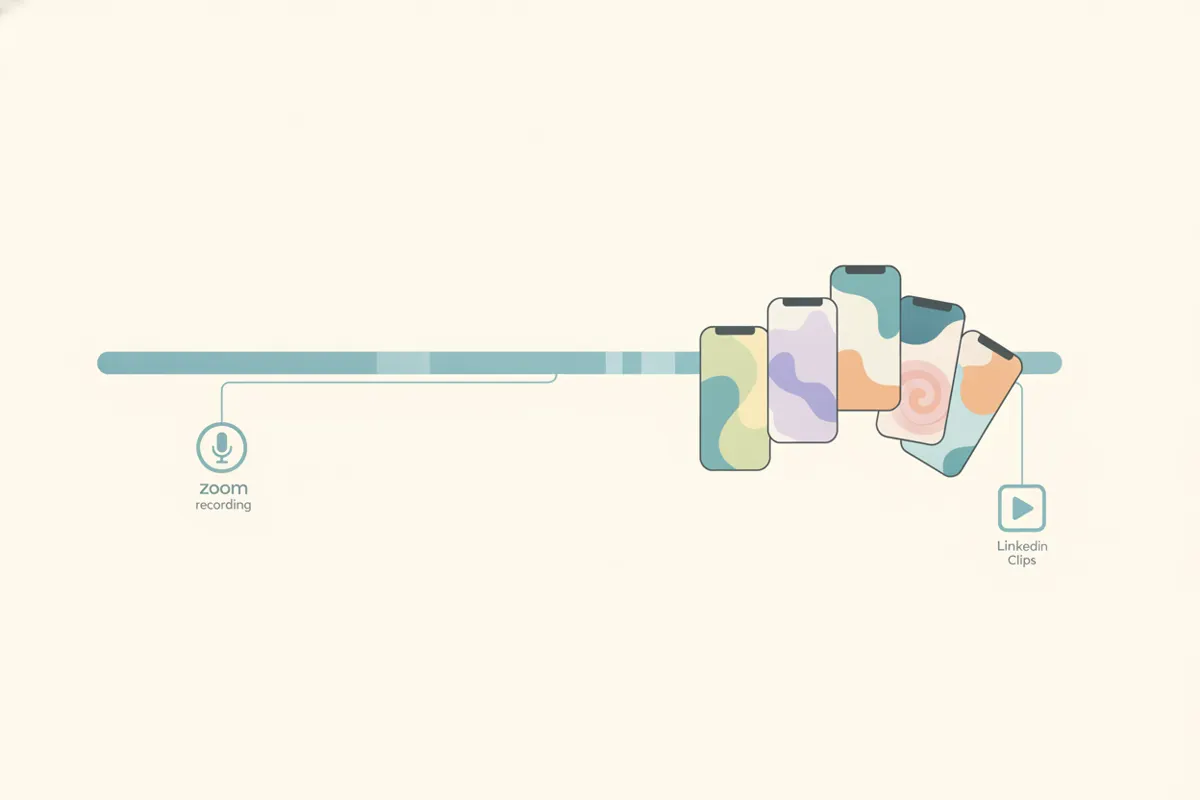
Paso 1: Prepara tu Grabación de Zoom
Exporta tu reunión, webinar o entrevista de Zoom como un archivo de video. Puedes usar grabación en la nube o local. Se recomienda la vista de orador (16:9), ya que mantiene el enfoque en el orador activo. Antes de compartir, asegúrate de tener el consentimiento de todos los participantes para usar el video en redes sociales.
Paso 2: Sube el Video al AI Clipper de Vidulk
- Descarga la app de Vidulk para iOS o Android.
- Abre la app y sube tu archivo de video de Zoom.
- La IA analizará automáticamente la grabación y seleccionará los momentos más atractivos para clips cortos.
Paso 3: Convierte a Clips Verticales con Subtítulos para LinkedIn
- Elige el formato vertical (9:16) o cuadrado (1:1), ambos aceptados por LinkedIn.
- Vidulk recorta al orador activo, optimizando para formato vertical.
- Define la duración deseada del clip (LinkedIn permite hasta 15 minutos, aunque los clips cortos suelen funcionar mejor).
- Vidulk genera subtítulos automáticos integrados en el video, asegurando accesibilidad incluso antes de que LinkedIn aplique sus propios subtítulos automáticos.
Paso 4: Exporta y Sube a LinkedIn
- Exporta tu clip final en resolución 1080x1920 (vertical) o 1080x1080 (cuadrado), ambos dentro del rango aceptado por LinkedIn.
- Transfiere el MP4 exportado a tu computadora o dispositivo móvil.
- Súbelo a LinkedIn. Durante la subida, también puedes activar los subtítulos automáticos de LinkedIn para mayor accesibilidad.
Consejos para Obtener Mejores Resultados
- Mantén los clips concisos y enfocados en una sola idea o respuesta.
- Revisa los subtítulos para asegurar su precisión antes de publicar.
- Respeta siempre la privacidad y asegúrate de tener permisos de todos los oradores.
El AI clipper de Vidulk (gratis para comenzar, iOS + Android) encuentra los mejores momentos en videos largos y exporta clips verticales con subtítulos adaptados al destino.
VidulkPreguntas Frecuentes
¿Cómo recorto una grabación de Zoom a formato vertical para LinkedIn?
Usa el AI clipper de Vidulk para recortar al orador activo de un video de Zoom 16:9 en formato vertical (9:16) o cuadrado (1:1) aceptado por LinkedIn.
¿Cuál es la duración máxima para videos en clips de LinkedIn?
LinkedIn acepta videos de hasta 15 minutos de duración, sin importar el método de subida, a partir de agosto de 2026.
¿Puedo añadir subtítulos a mis clips de video para LinkedIn?
Sí. Vidulk puede integrar subtítulos en tus clips, y LinkedIn también ofrece subtítulos automáticos durante la subida.
¿Necesito el consentimiento de los participantes para compartir grabaciones de Zoom?
Sí. Siempre obtén el consentimiento de todos los que aparecen o se escuchan en la grabación antes de publicar clips en LinkedIn.
¿Qué resoluciones y relaciones de aspecto soporta LinkedIn?
LinkedIn acepta resoluciones desde 256x144 hasta 4096x2304 y relaciones de aspecto desde 1:2.4 hasta 2.4:1, incluyendo vertical (9:16), cuadrado (1:1) y horizontal.