
Cómo convertir grabaciones de Zoom en clips para Snapchat Spotlight
Para publicar los momentos destacados de tu reunión o webinar de Zoom en Snapchat Spotlight, recorta en formato vertical, reduce a menos de 5 minutos y añade subtítulos. Vidulk AI Clipper facilita todo este proceso.
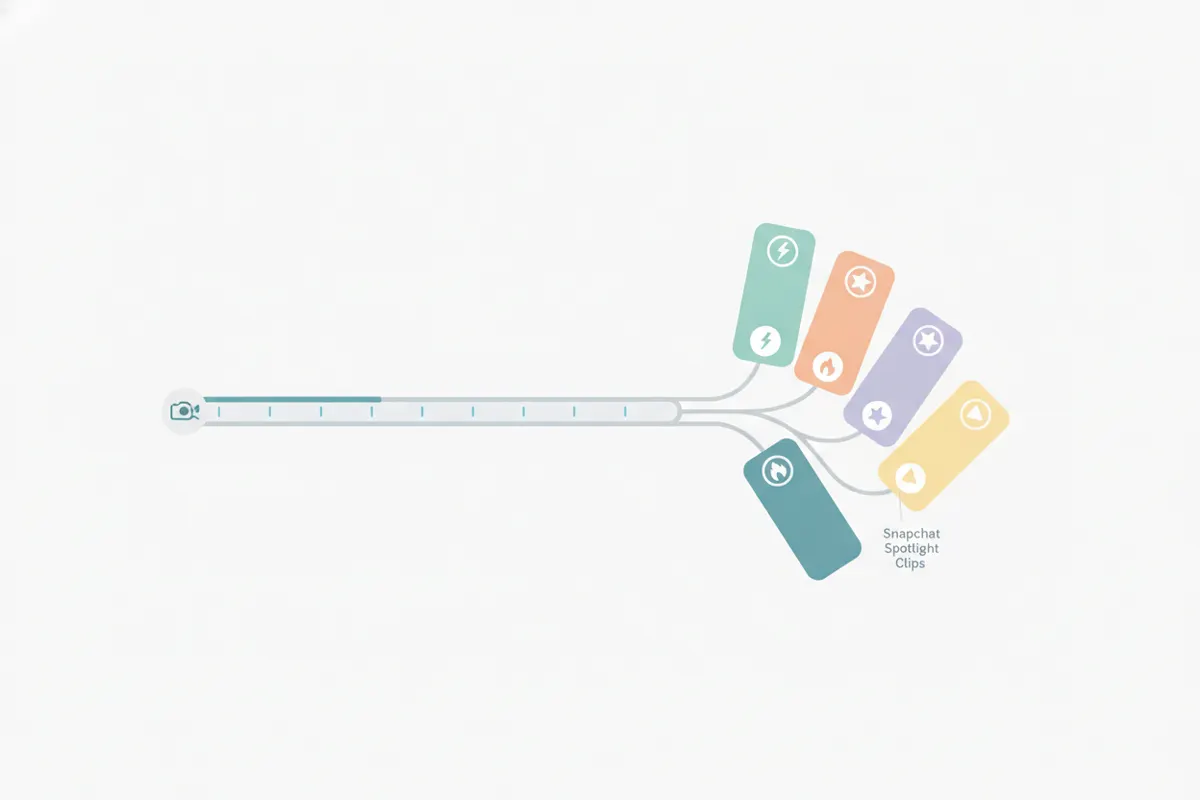
1. Verifica el consentimiento y exporta tu grabación de Zoom
Antes de reutilizar contenido de Zoom, asegúrate de tener el consentimiento de todos los participantes. Exporta tu grabación de Zoom (en la nube o local) en vista de orador para obtener mejores resultados. El archivo exportado estará en formato horizontal 16:9.
2. Conoce los requisitos de video para Snapchat Spotlight
- Relación de aspecto: Spotlight requiere formato vertical 9:16.
- Duración máxima: 5 minutos por video (a partir de agosto de 2026).
- Resolución: 1080x1920 píxeles es la más utilizada, aunque Snap no publica especificaciones exactas.
- Subtítulos: No se permite subir archivos SRT ni subtitulado automático; añade subtítulos con apps de edición o las Herramientas Creativas dentro de Snapchat.
3. Usa Vidulk AI Clipper para automatizar recortes y clips
La app gratuita Vidulk AI Clipper (iOS y Android) te ayuda a convertir rápidamente grabaciones de Zoom en clips listos para Spotlight:
- Pega el enlace de tu video de Zoom o sube el archivo.
- La IA analiza el video, encuentra los momentos más atractivos y recorta automáticamente en vertical, enfocándose en el orador activo.
- Cada clip se ajusta para no superar el límite de 5 minutos de Spotlight.
- Los clips se exportan en formato vertical 9:16, optimizados para Snapchat Spotlight.
- Vidulk añade subtítulos incrustados en cada clip, ya que Spotlight no soporta archivos de subtítulos.
4. Ediciones finales y subida a Snapchat Spotlight
Revisa los clips exportados desde Vidulk. Para ajustes adicionales, puedes usar las Herramientas Creativas dentro de Snapchat para modificar subtítulos, stickers o efectos. Luego, sube tu video vertical con subtítulos a Spotlight desde la app de Snapchat.
Vidulk AI Clipper (gratis para empezar, iOS + Android) encuentra los mejores momentos en videos largos y exporta clips verticales con subtítulos listos para la plataforma.
VidulkPreguntas frecuentes
¿Cómo recorto una grabación de Zoom para Snapchat Spotlight?
Usa un recorte vertical (relación 9:16) enfocándote en el orador activo. Vidulk AI Clipper automatiza este recorte por ti.
¿Cuál es la duración máxima de video para Snapchat Spotlight?
Snapchat Spotlight permite videos de hasta 5 minutos, desde agosto de 2026.
¿Puedo añadir subtítulos a mis clips para Spotlight?
Snapchat Spotlight no soporta archivos de subtítulos. Usa Vidulk para incrustar subtítulos en tu video o agrégalos con las Herramientas Creativas de Snapchat.
¿Qué formato y resolución debo usar para Spotlight?
Exporta tu video en formato vertical (9:16), idealmente 1080x1920 píxeles. MP4 es ampliamente aceptado.
¿Vidulk es gratis para recortar grabaciones de Zoom?
Vidulk AI Clipper es gratis para comenzar en iOS y Android, con opción de eliminar la marca de agua mediante un código único.