
Cómo convertir grabaciones de Zoom en clips para X (Twitter)
Para compartir los mejores momentos de una grabación de Zoom en X (Twitter), necesitas recortar, redimensionar y añadir subtítulos a tu video según las especificaciones de la plataforma. El AI Clipper de Vidulk automatiza este proceso para obtener resultados rápidos y conformes.
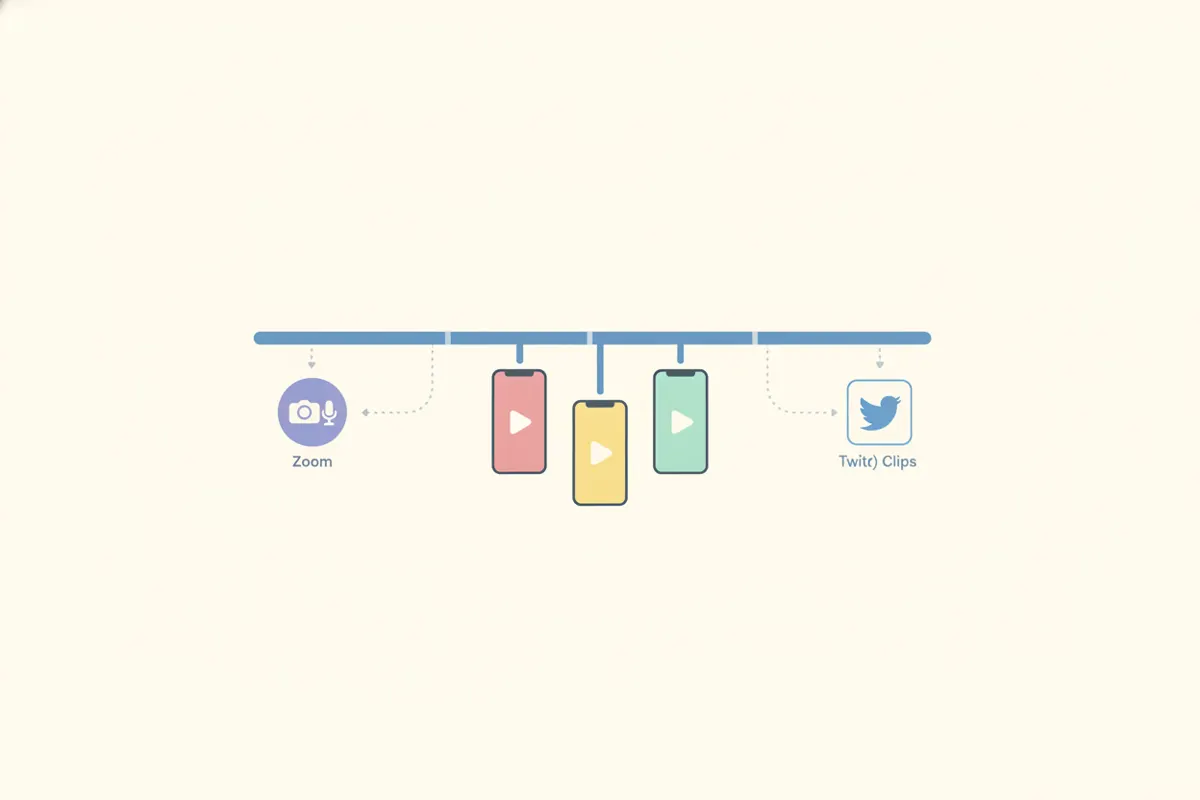
Paso 1: Exporta la grabación correcta de Zoom
Después de tu reunión o seminario web en Zoom, descarga la grabación en la nube o local. La vista del orador es la mejor, ya que captura al hablante activo en formato panorámico 16:9. Siempre obtén el consentimiento de los participantes antes de compartir cualquier clip públicamente.
Paso 2: Conoce las especificaciones de video para X (Twitter)
- Duración máxima: 140 segundos (usuarios no Premium), hasta 4 horas (Premium)
- Relación de aspecto: 16:9 (horizontal o vertical), o 1:1; rango aceptado de 1:3 a 3:1
- Resolución recomendada: 1280x720 (horizontal), 720x1280 (vertical), 720x720 (cuadrado)
- Subtítulos: se pueden adjuntar archivos SRT en la versión web
Paso 3: Usa Vidulk para automatizar el recorte y formato
El AI Clipper de Vidulk (iOS y Android) simplifica el proceso:
- Sube tu grabación de Zoom (pega o importa)
- La IA identifica los mejores momentos y recorta al orador activo
- Exporta clips cortos, verticales (9:16), adaptados a las especificaciones de X (Twitter)
- Agrega subtítulos incrustados para accesibilidad y mayor impacto
Esto ahorra tiempo frente a la edición manual y garantiza que tus clips cumplan con los requisitos de X.
Paso 4: Exporta y publica en X (Twitter)
- Revisa y descarga tus clips desde Vidulk
- Para subtítulos, puedes subir un archivo SRT junto con tu video en la interfaz web de X
- Publica directamente desde tu dispositivo o computadora, asegurándote de que el video cumpla con la duración y relación de aspecto requeridas
Buenas prácticas y cumplimiento
- Obtén el consentimiento de todos los participantes antes de compartir clips
- Mantén los clips concisos y enfocados en momentos clave
- Usa subtítulos para accesibilidad y aumentar la interacción
El AI Clipper de Vidulk (gratis para empezar, iOS y Android) encuentra los mejores momentos en videos largos y exporta clips verticales con subtítulos adaptados al destino.
VidulkPreguntas frecuentes
¿Cómo recorto una grabación de Zoom para clips verticales en X (Twitter)?
Usa el AI Clipper de Vidulk para recortar automáticamente al orador activo y exportar clips verticales (9:16) adaptados a las especificaciones de X (Twitter).
¿Cuál es la duración máxima para clips de video en X (Twitter)?
Los usuarios no Premium pueden subir hasta 140 segundos; los usuarios Premium pueden subir videos mucho más largos, hasta 4 horas.
¿Puedo añadir subtítulos a mis clips de video para X (Twitter)?
Sí, X permite adjuntar archivos de subtítulos SRT al subir videos vía web. Vidulk también incrusta subtítulos directamente en el video.
¿Funciona Vidulk con grabaciones de Zoom?
Sí, puedes subir o pegar grabaciones de Zoom en Vidulk para generar clips cortos con subtítulos optimizados para X (Twitter).
¿Está disponible el AI Clipper de Vidulk para escritorio?
El AI Clipper de Vidulk está disponible como app gratuita para iOS y Android. También hay herramientas basadas en navegador para otros formatos de video.