
Cómo convertir grabaciones de Zoom en clips para Facebook Reels
Para compartir una grabación de Zoom como clips en Facebook Reels, recorta en formato vertical, selecciona los momentos clave y añade subtítulos. El AI Clipper de Vidulk automatiza estos pasos para obtener resultados rápidos y listos para la plataforma.
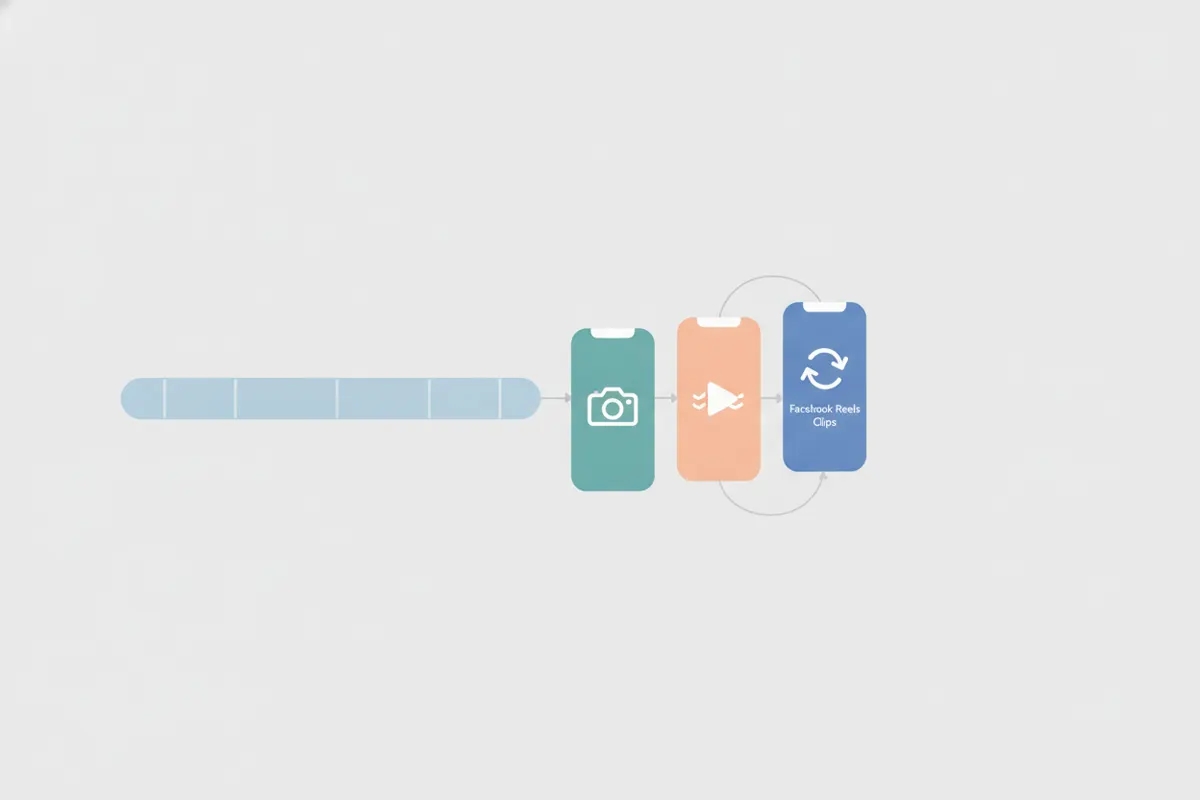
1. Comprende los requisitos de origen y destino
- Origen: Las grabaciones de Zoom se exportan en formato horizontal 16:9, generalmente con el orador activo centrado en la vista de orador. Siempre obtén el consentimiento de los participantes antes de compartir clips públicamente.
- Destino: Facebook Reels (a partir de agosto de 2026) recomienda formato vertical 9:16 (1440x2560 px o 1080x1920 px). Cualquier video se puede publicar como Reel, pero el formato vertical ocupa toda la pantalla. Los subtítulos son opcionales pero recomendados, ya que no se soporta auto-subtitulado para anuncios en Reels.
2. Flujo manual: pasos para crear clips de Facebook Reels desde Zoom
- Exporta tu grabación de Zoom (en la nube o local) en formato MP4.
- Abre el archivo en un editor de video (como CapCut, Premiere Rush o iMovie).
- Recorte: ajusta la relación de aspecto a 9:16 y enfócate en el orador activo.
- Edición: recorta el video en momentos cortos y atractivos (menos de 90 segundos es típico, pero se permiten duraciones mayores).
- Subtítulos: añade subtítulos legibles, ya que Facebook no genera subtítulos automáticos para anuncios en Reels.
- Exporta en 1080x1920 px o 1440x2560 px, formato MP4.
- Sube el video a Facebook mediante la interfaz de carga de Reels.
3. Automatiza con el AI Clipper de Vidulk
- Descarga la app gratuita de Vidulk para iOS o Android.
- Pega el enlace de tu grabación de Zoom o sube el archivo MP4.
- El AI de Vidulk analiza tu video, selecciona los mejores momentos y recorta automáticamente a formato vertical 9:16, enfocándose en el orador.
- La IA añade subtítulos precisos y legibles a cada clip, cumpliendo con los requisitos de formato de Facebook Reels.
- Exporta los clips listos para subir directamente a Facebook Reels.
4. Mejores prácticas para Facebook Reels a partir de grabaciones de Zoom
- Mantén los clips concisos y atractivos: enfócate en momentos destacados, ideas clave o frases memorables.
- Asegúrate de que los subtítulos sean grandes y con alto contraste para una buena visualización en móviles.
- Verifica la calidad del audio y evita distracciones de fondo antes de compartir.
- Revisa cada clip para garantizar el cumplimiento de privacidad y consentimiento.
El AI Clipper de Vidulk (gratis para comenzar, iOS y Android) encuentra los mejores momentos en videos largos y exporta clips verticales con subtítulos listos para tu destino.
VidulkPreguntas frecuentes
¿Cómo recorto una grabación de Zoom a formato vertical para Facebook Reels?
Usa un editor de video o el AI Clipper de Vidulk para recortar tu video de Zoom 16:9 a una relación de aspecto vertical 9:16, enfocándote en el orador activo.
¿Qué tamaño y formato deben tener los clips para Facebook Reels?
Facebook Reels recomienda relación de aspecto 9:16, resolución 1440x2560 o 1080x1920, y formato MP4. Cualquier video se puede publicar como Reel, pero el formato vertical ocupa toda la pantalla.
¿Facebook Reels genera subtítulos automáticamente?
No, los anuncios en Facebook Reels no soportan subtítulos automáticos. Debes añadirlos manualmente o usar una app como Vidulk para generarlos.
¿Puedo usar Vidulk para grabaciones de webinars, reuniones o entrevistas en Zoom?
Sí, el AI Clipper de Vidulk funciona con cualquier grabación larga de Zoom, creando automáticamente clips cortos, verticales y con subtítulos para Reels.
¿Es necesario obtener consentimiento antes de publicar clips de Zoom?
Sí, siempre debes obtener el consentimiento de todos los participantes que aparecen en la grabación antes de compartir cualquier clip públicamente en Facebook Reels.