
Πώς να Μετατρέψετε Εγγραφές Microsoft Teams σε YouTube Shorts
Μπορείτε να μετατρέψετε μια εγγραφή από συνάντηση ή webinar στο Microsoft Teams σε σύντομα, κάθετα βίντεο YouTube Shorts χρησιμοποιώντας την εφαρμογή AI Clipper της Vidulk. Ακολουθεί ένας αναλυτικός οδηγός για να αυτοματοποιήσετε τη διαδικασία και να πληροίτε τις προδιαγραφές των Shorts.
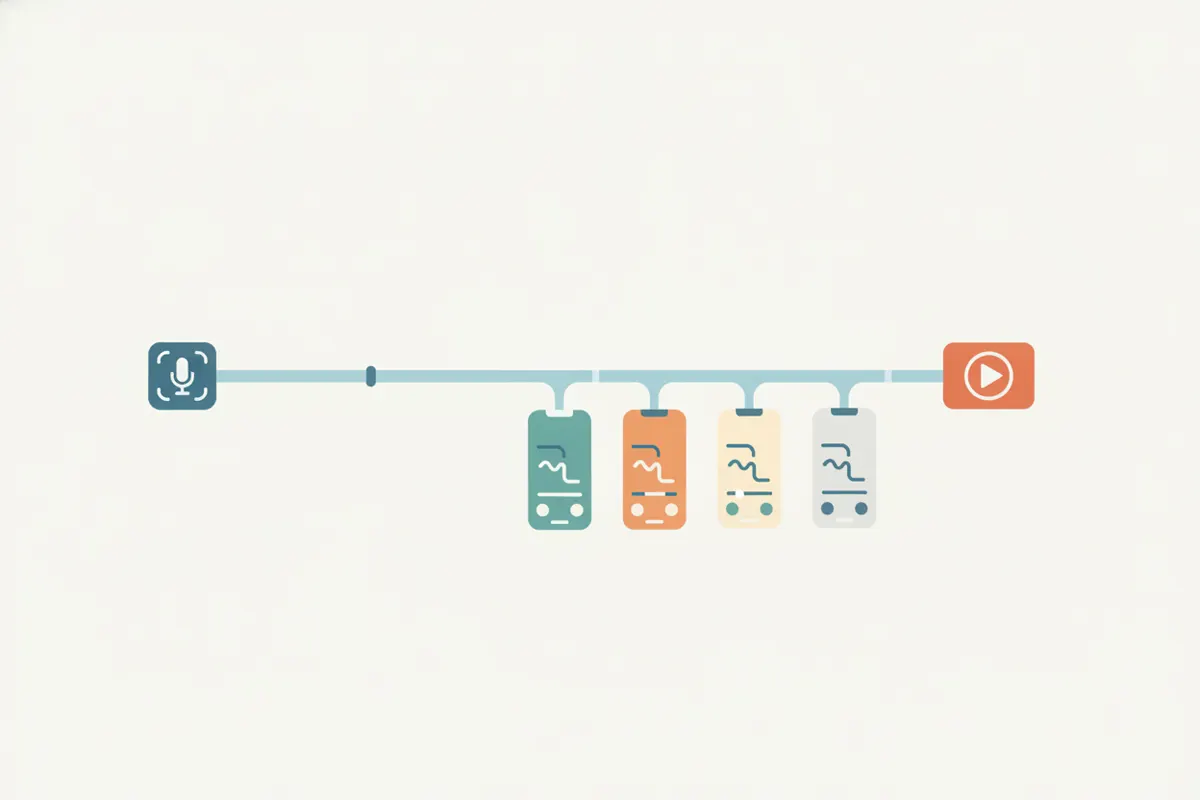
1. Εξαγωγή της Εγγραφής Microsoft Teams
Μετά τη συνάντηση ή το webinar στο Teams, η εγγραφή αποθηκεύεται συνήθως στο OneDrive ή το SharePoint σε μορφή 16:9 οριζόντια. Κατεβάστε το αρχείο MP4 από τον αποθηκευτικό χώρο της εταιρείας σας. Βεβαιωθείτε ότι όλοι οι συμμετέχοντες έχουν δώσει τη συγκατάθεσή τους για την εγγραφή και τη διανομή, σύμφωνα με τις πολιτικές της εταιρείας ή τους τοπικούς κανονισμούς.
2. Κατανόηση των Απαιτήσεων για YouTube Shorts
- Διάρκεια: έως 3 λεπτά
- Αναλογία Διαστάσεων: Μόνο κάθετη (9:16) ή τετράγωνη (1:1)
- Ανάλυση: 1080x1920 pixels για κάθετο βίντεο
- Υπότιτλοι: Το YouTube δημιουργεί αυτόματα υπότιτλους, αλλά μπορείτε να ανεβάσετε βίντεο με ενσωματωμένους υπότιτλους για καλύτερη ακρίβεια
- Οποιοδήποτε βίντεο ανεβαίνει μετά τις 15 Οκτωβρίου 2024 πρέπει να πληροί αυτές τις προδιαγραφές για να χαρακτηριστεί ως Short
3. Χρησιμοποιήστε το AI Clipper της Vidulk για Αυτοματισμό
- Κατεβάστε το MP4 της εγγραφής Teams στη συσκευή σας
- Ανοίξτε την εφαρμογή Vidulk σε iOS ή Android
- Ανεβάστε ή επικολλήστε το βίντεο Teams
- Το AI Clipper αναλύει το βίντεο, εντοπίζει τα σημαντικά σημεία και αυτόματα κόβει στο πρόσωπο του ομιλητή
- Η Vidulk εξάγει κάθετα (9:16) κλιπ με ενσωματωμένους υπότιτλους, προσαρμοσμένα για YouTube Shorts
4. Ανέβασμα στα YouTube Shorts
Μεταφέρετε τα εξαγόμενα κλιπ στον υπολογιστή σας ή ανεβάστε τα απευθείας από το κινητό σας. Στην εφαρμογή YouTube ή το YouTube Studio, ανεβάστε το κάθετο βίντεο. Το YouTube θα το χαρακτηρίσει ως Short αν είναι κάτω από 3 λεπτά και έχει τη σωστή αναλογία. Μπορείτε να επεξεργαστείτε ή να ελέγξετε τους αυτόματους υπότιτλους στο YouTube Studio αν χρειαστεί.
5. Συμβουλές για Καλύτερα Shorts από Εγγραφές Teams
- Εστιάστε τα κλιπ σε έναν ομιλητή ή θέμα για μέγιστη αλληλεπίδραση
- Ελέγξτε τους υπότιτλους για ακρίβεια πριν το ανέβασμα
- Χρησιμοποιήστε το κόψιμο και την προσθήκη υποτίτλων της Vidulk για να αναδείξετε τα σημαντικά σημεία και να συμμορφωθείτε με τις προδιαγραφές των Shorts
Το AI Clipper της Vidulk (δωρεάν για αρχή, iOS + Android) βρίσκει τις καλύτερες στιγμές σε μεγάλα βίντεο και εξάγει κάθετα κλιπ με υπότιτλους, έτοιμα για την πλατφόρμα σας.
VidulkΣυχνές Ερωτήσεις
Μπορώ να μετατρέψω οποιαδήποτε εγγραφή Teams σε YouTube Short;
Ναι, εφόσον έχετε πρόσβαση στο κατέβασμα, τη συγκατάθεση των συμμετεχόντων και το βίντεο επεξεργαστεί ώστε να πληροί τις προδιαγραφές των Shorts (κάθετο, κάτω από 3 λεπτά).
Κόβει η Vidulk την εγγραφή Teams σε κάθετο βίντεο για μένα;
Ναι, το AI Clipper της Vidulk κόβει αυτόματα το βίντεο σε κάθετη μορφή (9:16) και εστιάζει στον ομιλητή για Shorts.
Περιλαμβάνονται υπότιτλοι στα εξαγόμενα Shorts κλιπ;
Η Vidulk προσθέτει ενσωματωμένους υπότιτλους στα εξαγόμενα κλιπ. Το YouTube μπορεί επίσης να δημιουργήσει αυτόματα υπότιτλους για βίντεο σε υποστηριζόμενες γλώσσες.
Είναι δωρεάν η χρήση της Vidulk για δημιουργία Shorts από εγγραφές Teams;
Η Vidulk είναι δωρεάν για αρχή, με δυνατότητες AI clipping, κάθετου κοψίματος και προσθήκης υποτίτλων διαθέσιμες στις εφαρμογές iOS και Android.
Ποια μορφή αρχείου χρειάζομαι από το Teams για να χρησιμοποιήσω τη Vidulk;
Κατεβάστε την εγγραφή της συνάντησης Teams ως αρχείο MP4 από το OneDrive ή το SharePoint πριν την ανεβάσετε στη Vidulk.