
Πώς να Μετατρέψετε Εγγραφές Microsoft Teams σε Instagram Reels Clips
Για να μετατρέψετε μια εγγραφή συνάντησης Microsoft Teams σε Instagram Reels clips, κόψτε το βίντεο σε κάθετη μορφή, επιλέξτε τα καλύτερα στιγμιότυπα, προσαρμόστε το μέγεθος για Reels και προσθέστε υπότιτλους. Το Vidulk αυτοματοποιεί αυτή τη διαδικασία για εσάς.
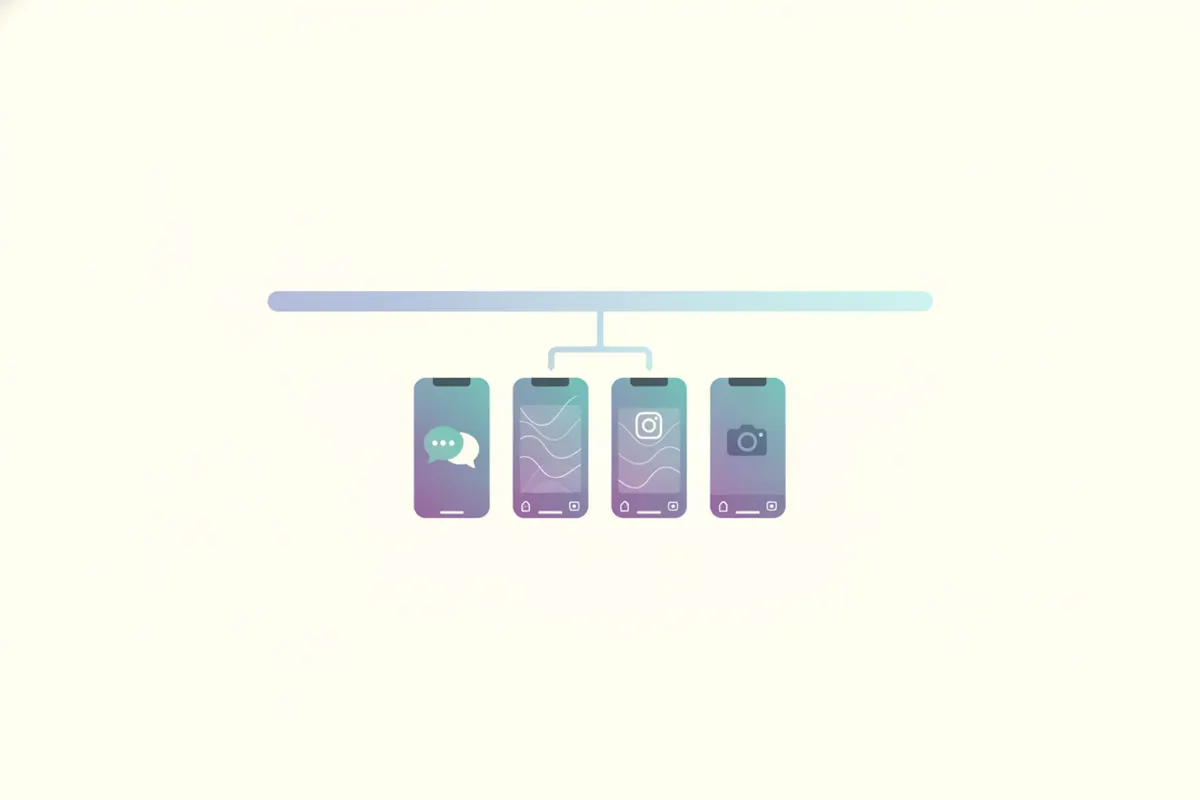
Βήμα 1: Κατεβάστε την Εγγραφή της Συνάντησής σας στο Teams
Μετά τη συνάντηση ή το webinar στο Teams, βρείτε την εγγραφή στο OneDrive ή το SharePoint. Κατεβάστε το αρχείο βίντεο (συνήθως σε οριζόντια μορφή 16:9). Βεβαιωθείτε ότι έχετε τη συγκατάθεση των συμμετεχόντων πριν μοιραστείτε ή επεξεργαστείτε το υλικό.
Βήμα 2: Προετοιμασία για τις Προδιαγραφές του Instagram Reels
- Αναλογία Διαστάσεων: Το Instagram Reels χρησιμοποιεί 9:16 (κάθετη). Η εγγραφή Teams είναι 16:9 (οριζόντια), οπότε απαιτείται περικοπή.
- Ανάλυση: Το πρότυπο είναι 1080x1920 pixels, αλλά υποστηρίζεται και υψηλότερη ποιότητα (1440x2560).
- Διάρκεια: Τα Reels υποστηρίζουν έως 20 λεπτά (από Αύγουστο 2026), αλλά τα σύντομα clips (15 - 90 δευτερόλεπτα) αποδίδουν καλύτερα.
Βήμα 3: Χρησιμοποιήστε το AI Clipper του Vidulk για Γρήγορη και Αυτόματη Επεξεργασία
- Ανοίξτε το Vidulk σε iOS ή Android.
- Ανεβάστε την εγγραφή Teams.
- Το AI του Vidulk αναλύει το βίντεο, εντοπίζει τις καλύτερες στιγμές και δημιουργεί αυτόματα κάθετα clips προσαρμοσμένα για Instagram Reels.
- Η εφαρμογή κόβει στο πρόσωπο του ομιλητή, επιλέγει τα highlights και προσθέτει δυναμικούς υπότιτλους για προσβασιμότητα και αλληλεπίδραση.
- Εξάγετε τα τελικά κάθετα clips, έτοιμα για ανέβασμα.
Βήμα 4: Ανεβάστε τα στο Instagram Reels
- Μεταφέρετε τα εξαγόμενα clips στη συσκευή σας αν χρειάζεται.
- Ανοίξτε το Instagram, πατήστε την κάμερα των Reels και ανεβάστε το βίντεο.
- Χρησιμοποιήστε τον επεξεργαστή Reels για τις τελικές ρυθμίσεις. Μπορείτε να προσθέσετε το αυτοματοποιημένο αυτο-υπότιτλο του Instagram μέσω του αυτοκόλλητου Captions.
- Δημοσιεύστε το Reel για να φτάσετε το κοινό σας.
Καλές Πρακτικές για τη Ροή Εργασίας Teams προς Reels
- Πάντα να λαμβάνετε συγκατάθεση από τους συμμετέχοντες πριν μοιραστείτε clips.
- Εστιάστε σε σύντομα, ελκυστικά highlights που λειτουργούν ανεξάρτητα.
- Προσθέστε υπότιτλους για προσβασιμότητα - το Vidulk τα προσθέτει αυτόματα.
- Δοκιμάστε τα clips σας στο Instagram πριν τη δημοσίευση για να επιβεβαιώσετε σωστή περικοπή και συγχρονισμό ήχου.
Το AI Clipper του Vidulk (δωρεάν για αρχή, iOS + Android) βρίσκει τις καλύτερες στιγμές σε μεγάλα βίντεο και εξάγει κάθετα clips με υπότιτλους, έτοιμα για την πλατφόρμα σας.
VidulkΣυχνές Ερωτήσεις
Πώς κόβω μια εγγραφή Teams σε κάθετη μορφή για Instagram Reels;
Χρησιμοποιήστε μια εφαρμογή όπως το Vidulk για να κόψετε αυτόματα τις εγγραφές Teams 16:9 σε κάθετη μορφή 9:16, εστιάζοντας στον ομιλητή.
Ποιο είναι το μέγιστο μήκος για Instagram Reels το 2026;
Από τον Αύγουστο 2026, τα Instagram Reels υποστηρίζουν έως 20 λεπτά ανά βίντεο όταν καταγράφονται με την κάμερα Reels.
Μπορώ να προσθέσω υπότιτλους στα clips Teams προς Reels;
Ναι. Το Vidulk προσθέτει υπότιτλους αυτόματα και το Instagram προσφέρει αυτοματοποιημένους υπότιτλους μέσω του αυτοκόλλητου Captions στον επεξεργαστή Reels.
Χρειάζομαι συγκατάθεση για να μοιραστώ clips από συναντήσεις Teams;
Ναι. Πάντα να λαμβάνετε ρητή συγκατάθεση από όλους τους συμμετέχοντες πριν μοιραστείτε ή επεξεργαστείτε εγγραφές συναντήσεων Teams.
Λειτουργεί το Vidulk στο πρόγραμμα περιήγησης ή μόνο ως εφαρμογή;
Το AI Clipper του Vidulk για highlights βίντεο είναι διαθέσιμο ως δωρεάν εφαρμογή για iOS και Android, όχι μέσω προγράμματος περιήγησης.