
Πώς να Μετατρέψετε Εγγραφές Microsoft Teams σε LinkedIn Clips
Για να δημιουργήσετε κάθετα clips έτοιμα για το LinkedIn από μια εγγραφή συνεδρίας Microsoft Teams, κόψτε, περικόψτε και προσθέστε υπότιτλους στο βίντεό σας σύμφωνα με τις προδιαγραφές του LinkedIn, χρησιμοποιώντας εργαλεία όπως το AI clipper του Vidulk.
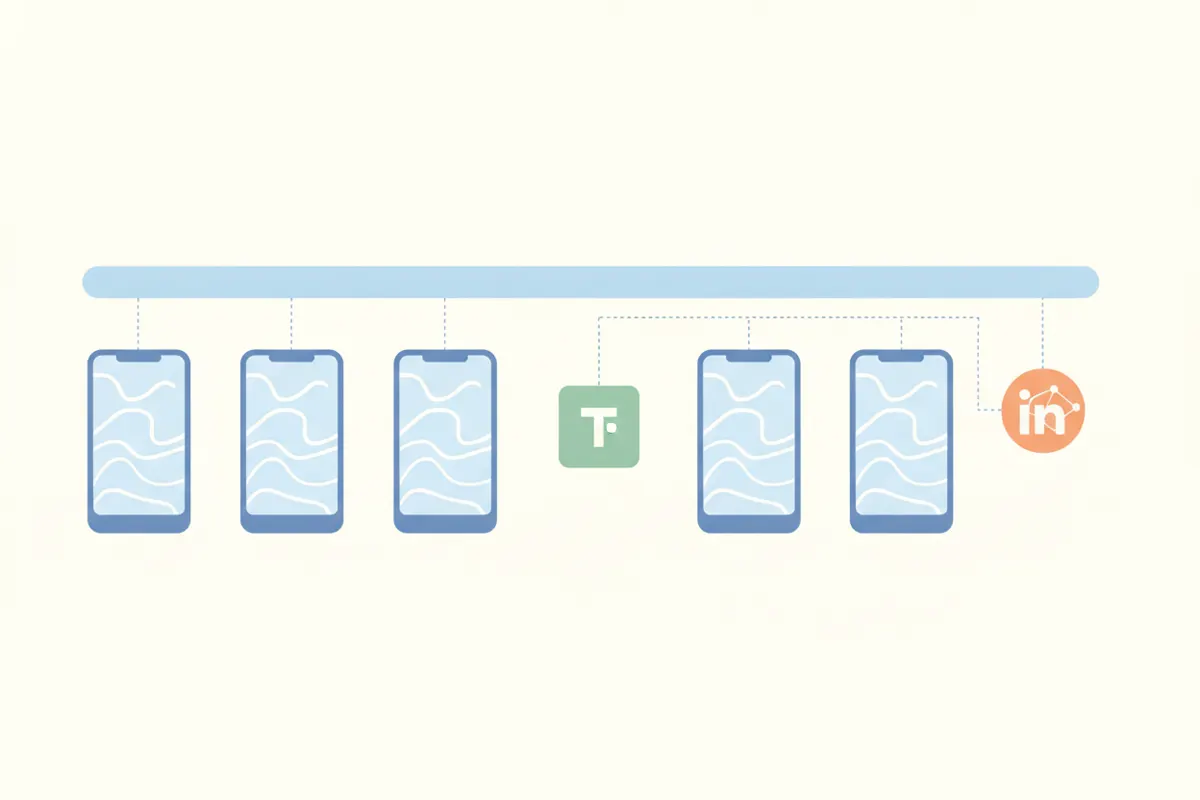
1. Εξαγωγή της Εγγραφής Microsoft Teams
Μετά τη συνεδρία ή το webinar στο Teams, η εγγραφή αποθηκεύεται στο OneDrive ή το SharePoint σε μορφή οριζόντιας προβολής 16:9. Κατεβάστε το αρχείο βίντεο στη συσκευή σας. Βεβαιωθείτε ότι έχετε τη συγκατάθεση όλων των συμμετεχόντων πριν μοιραστείτε αποσπάσματα εξωτερικά.
2. Γνωρίστε τις Απαιτήσεις Βίντεο του LinkedIn
- Αποδεκτές αναλογίες διαστάσεων: Οποιαδήποτε από 1:2,4 έως 2,4:1, συμπεριλαμβανομένων κάθετων (9:16), τετραγώνων και οριζόντιων.
- Μέγιστη διάρκεια: 15 λεπτά.
- Ανάλυση: Από 256x144 έως 4096x2304. Συνηθισμένη κάθετη: 1080x1920 (9:16).
- Υπότιτλοι: Μπορείτε να ενεργοποιήσετε αυτόματους υπότιτλους κατά την ανάρτηση· το LinkedIn μπορεί να χρειαστεί χρόνο για να τους εμφανίσει.
3. Χρησιμοποιήστε το AI Clipper του Vidulk για να Δημιουργήσετε Σύντομα, Κάθετα Clips
- Κατεβάστε την εφαρμογή Vidulk σε iOS ή Android.
- Ανεβάστε την εγγραφή Teams.
- Η τεχνητή νοημοσύνη εντοπίζει τα πιο ενδιαφέροντα σημεία, περικόπτει στο ομιλητή και εξάγει σύντομα clips σε κάθετη μορφή (9:16), έτοιμα για το LinkedIn.
- Τα clips έχουν αυτόματους υπότιτλους, είναι προσαρμοσμένα σε μέγεθος και κομμένα ώστε να πληρούν τις απαιτήσεις του LinkedIn.
4. Τελικά Βήματα: Ανέβασμα και Υπότιτλοι στο LinkedIn
Ανεβάστε το τελικό clip στο LinkedIn. Μπορείτε να ενεργοποιήσετε τους αυτόματους υπότιτλους κατά τη διαδικασία ανάρτησης για καλύτερη προσβασιμότητα. Ελέγξτε την προεπισκόπηση για να βεβαιωθείτε ότι η αναλογία διαστάσεων και οι υπότιτλοι εμφανίζονται σωστά. Τα highlights από το Teams είναι τώρα έτοιμα για το κοινό σας στο LinkedIn.
Το AI clipper του Vidulk (δωρεάν για αρχή, iOS + Android) βρίσκει τις καλύτερες στιγμές σε ένα μεγάλο βίντεο και εξάγει κάθετα clips με υπότιτλους, έτοιμα για την πλατφόρμα σας.
VidulkΣυχνές Ερωτήσεις
Πώς περικόπτω μια εγγραφή Teams σε κάθετη μορφή για το LinkedIn;
Χρησιμοποιήστε ένα εργαλείο όπως το Vidulk για να ανεβάσετε την εγγραφή Teams, να περικόψετε αυτόματα το βίντεο σε κάθετη μορφή (9:16) και να το εξάγετε για το LinkedIn.
Ποιο είναι το μέγιστο μήκος βίντεο για τα clips στο LinkedIn;
Το LinkedIn δέχεται βίντεο έως 15 λεπτά, είτε ανεβάζετε από υπολογιστή είτε από κινητή συσκευή.
Μπορώ να προσθέσω υπότιτλους στα βίντεο του LinkedIn;
Ναι. Το LinkedIn προσφέρει αυτόματους υπότιτλους κατά την ανάρτηση, ή μπορείτε να χρησιμοποιήσετε εφαρμογές όπως το Vidulk για να προσθέσετε υπότιτλους πριν το ανέβασμα.
Χρειάζομαι άδεια για να μοιραστώ εγγραφές Teams στο LinkedIn;
Ναι, πρέπει να έχετε τη συγκατάθεση όλων των συμμετεχόντων πριν μοιραστείτε ή δημοσιεύσετε αποσπάσματα από εγγραφές Teams.
Λειτουργεί το Vidulk με εγγραφές Teams;
Ναι, μπορείτε να ανεβάσετε εγγραφές Teams στο AI clipper του Vidulk για να δημιουργήσετε σύντομα, κάθετα clips με υπότιτλους κατάλληλα για το LinkedIn.