
Πώς να Μετατρέψετε Twitch Streams & VODs σε Facebook Reels Clips
Για να δημιουργήσετε Facebook Reels clips από το Twitch stream ή VOD σας, χρειάζεται να αναμορφώσετε, κόψετε και προσθέσετε υπότιτλους στο υλικό σας σε κάθετη διάταξη 9:16. Το Vidulk αυτοματοποιεί αυτή τη διαδικασία για γρήγορα, έτοιμα αποτελέσματα σύμφωνα με τις προδιαγραφές.
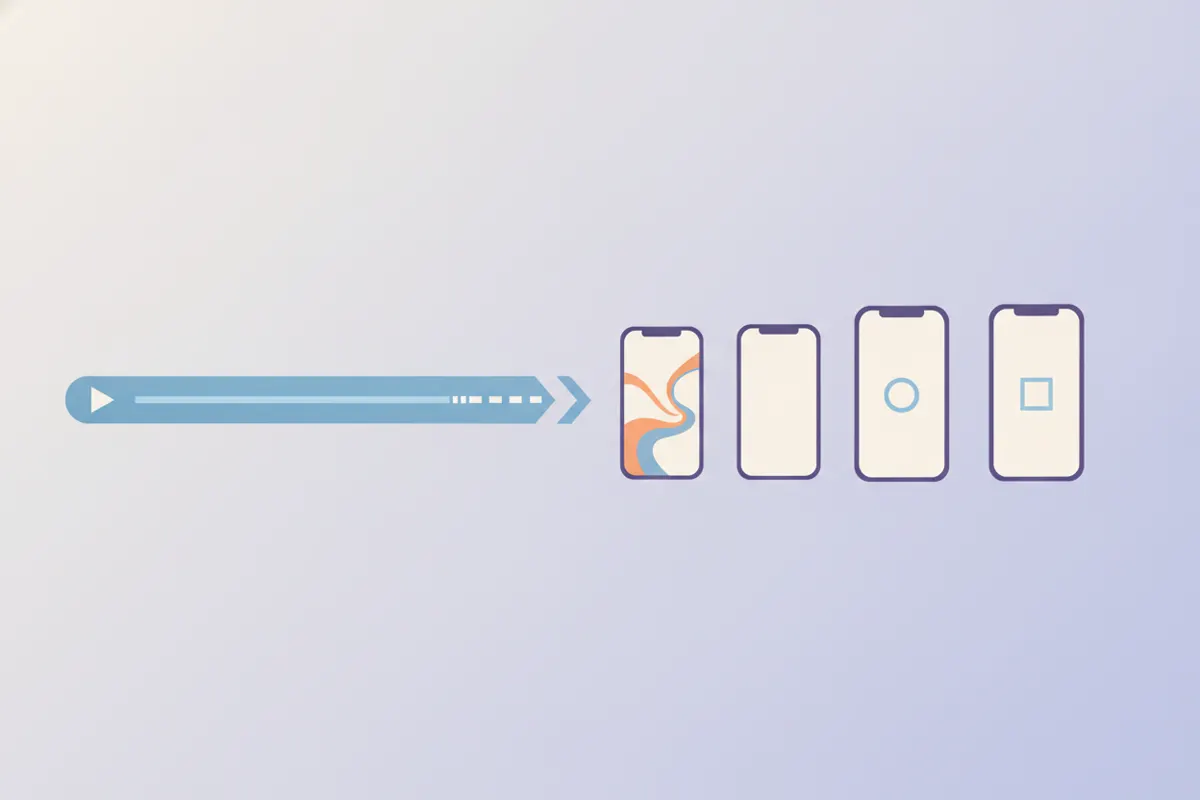
Βήμα 1: Κατεβάστε το Twitch VOD ή την Εγγραφή σας
Ξεκινήστε αποθηκεύοντας το περιεχόμενο σας από το Twitch. Κατεβάστε το VOD απευθείας από το Twitch (αν είναι ενεργοποιημένο στις ρυθμίσεις σας), ή καταγράψτε το stream τοπικά με το OBS. Βεβαιωθείτε ότι το αρχείο σας είναι σε κοινή μορφή βίντεο όπως MP4 ή MOV για εύκολη μεταφόρτωση.
Βήμα 2: Κατανοήστε τις Προδιαγραφές των Facebook Reels (2026)
- Συνιστώμενη αναλογία διαστάσεων: 9:16 (κάθετο)
- Συνιστώμενη ανάλυση: 1440x2560 (προδιαγραφή διαφήμισης Meta) ή 1080x1920
- Χωρίς περιορισμούς μήκους ή μορφής από τον Ιούνιο 2025, αλλά τα σύντομα, ελκυστικά clips αποδίδουν καλύτερα
- Οι υπότιτλοι είναι προαιρετικοί αλλά πολύ συνιστώμενοι· η αυτόματη υποτιτλοποίηση δεν υποστηρίζεται για διαφημίσεις Reels
Βήμα 3: Αναμορφώστε και Επεξεργαστείτε για Κάθετο Βίντεο
Τα Twitch clips είναι 16:9, αλλά τα Facebook Reels προτιμούν κάθετο βίντεο. Για περιεχόμενο gaming, μια διαχωρισμένη διάταξη (κάμερα προσώπου πάνω, gameplay κάτω) λειτουργεί καλά. Χρησιμοποιήστε πρόγραμμα επεξεργασίας βίντεο για να κόψετε και να αναδιατάξετε το υλικό. Βεβαιωθείτε ότι τα βασικά οπτικά και οι αντιδράσεις είναι ορατά στο κάθετο πλαίσιο.
Βήμα 4: Αυτοματοποιήστε με το AI Clipper του Vidulk
- Ανοίξτε την εφαρμογή Vidulk (iOS ή Android)
- Ανεβάστε το Twitch VOD ή την εγγραφή σας
- Το AI εντοπίζει αυτόματα τα σημαντικά στιγμιότυπα, τα αναμορφώνει σε 9:16 και προσθέτει υπότιτλους κατάλληλους για Facebook Reels
- Εξάγετε τα κάθετα, με υπότιτλους clips - έτοιμα για μεταφόρτωση στο Facebook
Βήμα 5: Μεταφορτώστε στα Facebook Reels
Μεταφέρετε τα εξαγόμενα clips στον υπολογιστή ή το τηλέφωνό σας. Ανοίξτε το Facebook, δημιουργήστε ένα νέο Reel και ανεβάστε το βίντεο σας. Ελέγξτε την προεπισκόπηση για σωστό καδράρισμα και ευανάγνωστους υπότιτλους.
Το AI clipper του Vidulk (δωρεάν για αρχή, iOS + Android) βρίσκει τις καλύτερες στιγμές σε μεγάλα βίντεο και εξάγει κάθετα clips με υπότιτλους, έτοιμα για το προορισμό σας.
VidulkΣυχνές Ερωτήσεις
Πώς μπορώ να πάρω το Twitch VOD μου για επεξεργασία;
Κατεβάστε το VOD από το Video Producer του Twitch ή καταγράψτε το τοπικά με το OBS για να έχετε αρχείο υψηλής ποιότητας για κλιπ και επεξεργασία.
Ποια είναι η καλύτερη αναλογία διαστάσεων για Facebook Reels clips;
Η κάθετη αναλογία 9:16 συνιστάται για Facebook Reels. Καλύπτει πλήρως την οθόνη κινητού και ταιριάζει με τις προδιαγραφές διαφημίσεων της Meta.
Μπορώ να προσθέσω υπότιτλους αυτόματα στα Facebook Reels;
Οι διαφημίσεις Facebook Reels δεν υποστηρίζουν αυτόματη υποτιτλοποίηση. Χρησιμοποιήστε εργαλείο επεξεργασίας ή το AI clipper του Vidulk για να προσθέσετε υπότιτλους πριν τη μεταφόρτωση.
Λειτουργεί το Vidulk με μεγάλα Twitch VODs;
Ναι, το AI clipper του Vidulk έχει σχεδιαστεί να επεξεργάζεται μεγάλα βίντεο, εντοπίζοντας και εξάγοντας αυτόματα τις καλύτερες στιγμές ως σύντομα κάθετα clips.
Υπάρχει τρόπος να αυτοματοποιήσω το κλιπάρισμα από Twitch σε Reels;
Το Vidulk αυτοματοποιεί την ανίχνευση highlights, το κάθετο κροπάρισμα και την προσθήκη υποτίτλων, κάνοντας γρήγορη τη μετατροπή Twitch VODs σε clips έτοιμα για Facebook Reels.