
Cum să transformi înregistrările OBS în clipuri X (Twitter)
Pentru a converti o înregistrare OBS în clipuri scurte, verticale și subtitrate, dimensionate pentru X (Twitter), folosește Vidulk AI Clipper și respectă specificațiile video ale X pentru cele mai bune rezultate.
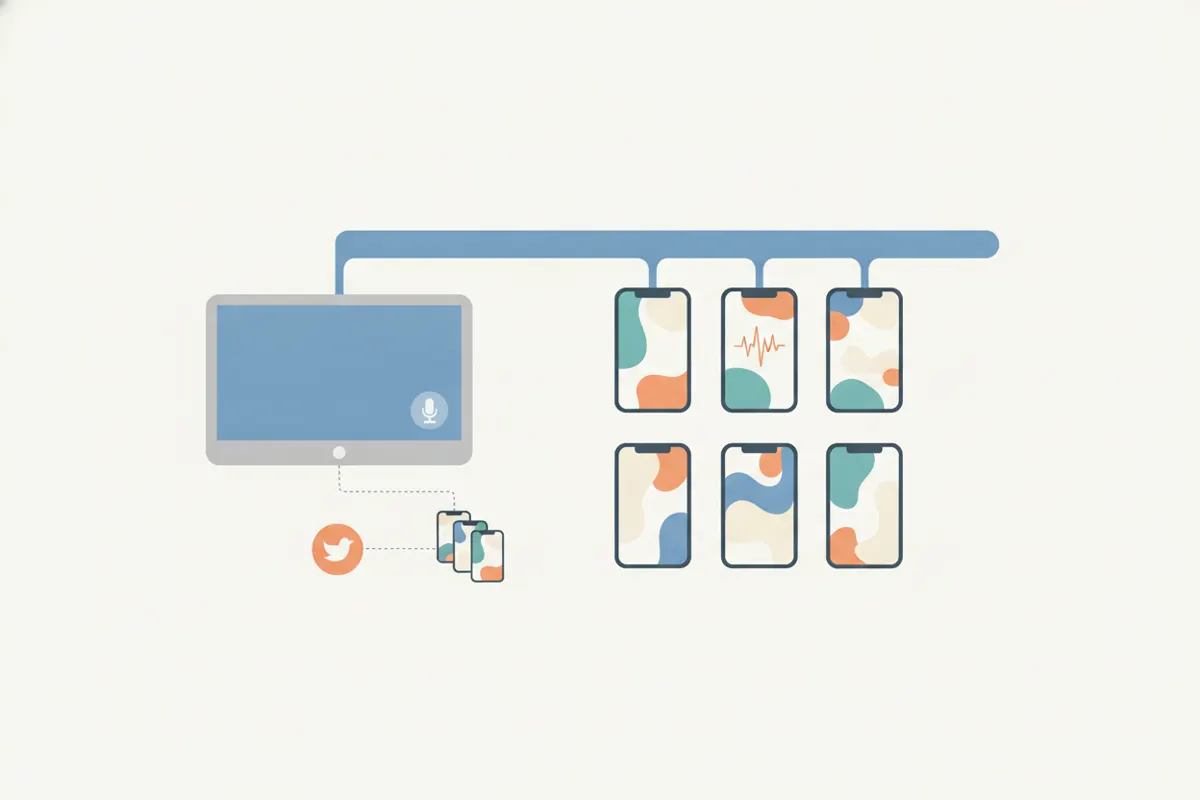
1. Pregătește înregistrarea OBS
Înregistrează-ți streamul, gameplay-ul sau tutorialul în OBS folosind cele mai înalte setări de calitate. OBS salvează implicit în MKV pentru siguranță. Înainte de a încărca fișierul, remuxează-l din MKV în MP4 (File > Remux Recordings în OBS). Astfel asiguri compatibilitatea cu majoritatea uneltelor de editare video și aplicațiilor, inclusiv Vidulk.
2. Cunoaște specificațiile video pentru X (Twitter)
- Durată: Utilizatorii non-Premium pot încărca videoclipuri de până la 2:20 (140 secunde). Utilizatorii Premium pot încărca până la 2 ore la 1080p sau 4 ore la 720p.
- Raport de aspect: Landscape (16:9), Portrait (9:16) sau Square (1:1) sunt toate acceptate. Recomandat pentru clipuri verticale: 9:16 (portrait).
- Rezoluție: 720x1280 (portrait), 1280x720 (landscape) sau 720x720 (square) sunt optime.
- Subtitrări: Poți atașa fișiere SRT cu subtitrări la videoclipuri pe X prin web.
3. Taie și formatează cu Vidulk AI Clipper
- Deschide aplicația Vidulk pe iOS sau Android.
- Încarcă înregistrarea MP4 din OBS. AI Clipper analizează video-ul și găsește automat cele mai captivante momente.
- Selectează cele mai bune clipuri verticale (9:16) pentru X. Vidulk le exportă la dimensiunea corectă și adaugă subtitrări direct pe video.
- Revizuiește și salvează clipurile pentru încărcare.
4. Încarcă și subtitrează pe X (Twitter)
- Conectează-te pe X (Twitter) prin web sau aplicația mobilă.
- Încarcă clipul vertical. Pentru accesibilitate, poți atașa un fișier SRT cu subtitrări sau poți folosi subtitrările încorporate de Vidulk.
- Verifică încă o dată dacă videoclipul respectă specificațiile X privind raportul de aspect și durata înainte de postare.
5. Automatizează procesul cu Vidulk
Vidulk simplifică fluxul de lucru prin selectarea automată a momentelor importante și exportul lor în format vertical cu subtitrări, gata pentru X. Astfel economisești timp față de editarea manuală și te asiguri că clipurile sunt optimizate pentru feed-ul și publicul X.
Vidulk AI Clipper (gratuit la început, iOS + Android) găsește cele mai bune momente dintr-un video lung și exportă clipuri verticale subtitrate, dimensionate pentru platforma dorită.
VidulkÎntrebări frecvente
Cum convertesc o înregistrare OBS MKV în MP4?
În OBS, accesează File > Remux Recordings, selectează fișierul MKV și convertește-l în MP4 pentru o compatibilitate mai bună cu aplicațiile de editare și rețelele sociale.
Care este cel mai bun raport de aspect pentru clipurile X (Twitter)?
Pentru clipuri verticale, folosește 9:16 (portrait). X acceptă și 16:9 (landscape) și 1:1 (square), dar verticalul este cel mai potrivit pentru feed-urile mobile.
Vidulk adaugă subtitrări clipurilor mele X (Twitter)?
Da, AI Clipper-ul Vidulk inserează subtitrări direct pe clipurile verticale, făcându-le mai atractive și accesibile.
Care este durata maximă a videoclipurilor pentru utilizatorii non-premium X?
Utilizatorii non-Premium X (Twitter) pot încărca videoclipuri de până la 2 minute și 20 de secunde (140 secunde).
Pot încărca subtitrări SRT la videoclipurile X (Twitter)?
Da, poți atașa fișiere SRT cu subtitrări atunci când încarci videoclipuri pe X (Twitter) prin web pentru o accesibilitate sporită.