
Cum să transformi înregistrările OBS în clipuri Snapchat Spotlight
Pentru a crea clipuri Snapchat Spotlight din înregistrările OBS, trebuie să decupezi, redimensionezi și să adaugi subtitrări video-ului într-un format vertical 9:16. AI Clipper de la Vidulk poate automatiza acest proces pentru tine.
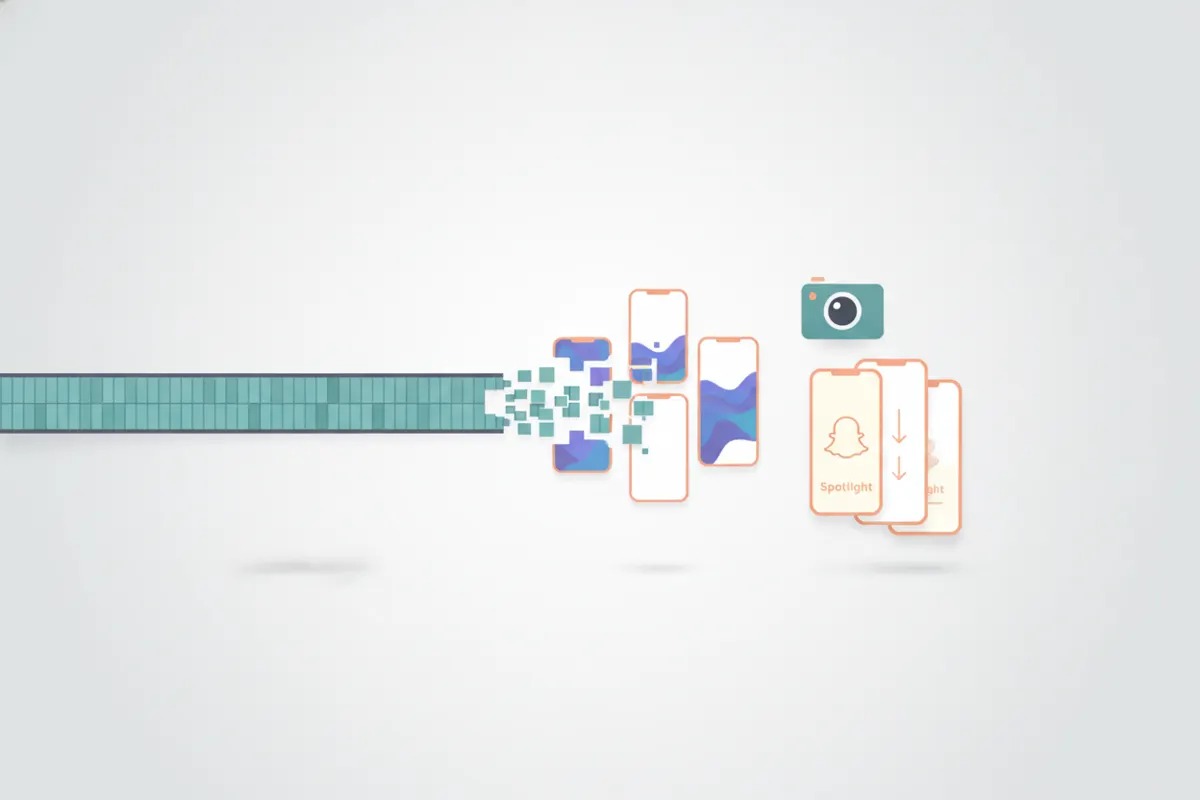
Pasul 1: Exportă corect înregistrarea din OBS
După ce ai înregistrat conținutul în OBS, asigură-te că fișierul este în format MP4. Dacă OBS a salvat videoclipul ca MKV, folosește funcția „Remux Recordings” din OBS (Fișier > Remux Recordings) pentru a-l converti în MP4, format necesar pentru majoritatea uneltelor de editare și încărcare.
Pasul 2: Înțelege specificațiile Snapchat Spotlight
- Raport de aspect: videoclip vertical 9:16, obligatoriu pentru Spotlight.
- Durată maximă: până la 5 minute per clip (începând cu august 2026).
- Rezoluție: 1080x1920 recomandat pentru video vertical, deși Snapchat nu publică specificații exacte pentru conținut organic.
- Subtitrări: Snapchat Spotlight nu acceptă încărcări SRT sau subtitrări automate; acestea trebuie încorporate direct în videoclip.
Pasul 3: Folosește Vidulk pentru decupare verticală automată
Vidulk este o aplicație gratuită (iOS și Android) cu un AI Clipper dedicat creatorilor. Inserează sau încarcă înregistrarea completă OBS, iar AI-ul va:
- Detecta și extrage cele mai bune momente potrivite pentru clipuri scurte
- Reformata videoclipul în dimensiune verticală (9:16) pentru Snapchat Spotlight
- Adăuga subtitrări direct pe clipuri, conform cerințelor Snapchat
- Exporta clipurile în format MP4, gata de încărcare
Acest proces economisește timp față de editarea manuală, mai ales când lucrezi cu streamuri lungi, gameplay sau tutoriale.
Pasul 4: Încarcă clipurile pe Snapchat Spotlight
- Transferă clipurile MP4 verticale exportate pe telefon, dacă este necesar.
- Deschide Snapchat, apasă pe iconița Spotlight și încarcă videoclipul.
- Folosește uneltele creative Snapchat pentru a adăuga stickere, muzică sau subtitrări suplimentare în aplicație, dacă dorești.
Verifică orientarea clipului și subtitrările înainte de publicare.
AI Clipper-ul Vidulk (gratuit la început, iOS + Android) găsește cele mai bune momente dintr-un video lung și exportă clipuri verticale cu subtitrări, adaptate pentru platformă.
VidulkÎntrebări frecvente
Cum convertesc un fișier MKV din OBS în MP4 pentru Snapchat?
Deschide OBS, mergi la Fișier > Remux Recordings, selectează fișierul MKV și convertește-l în MP4. Acest format este compatibil cu uneltele de editare și încărcare pe Snapchat.
Care sunt specificațiile necesare pentru videoclipurile Snapchat Spotlight?
Snapchat Spotlight necesită videoclipuri verticale (9:16), cu durata de până la 5 minute. Rezoluția recomandată este 1080x1920. Subtitrările trebuie încorporate în video, deoarece încărcările SRT nu sunt suportate.
Poate Vidulk să creeze automat clipuri verticale cu subtitrări din înregistrarea mea OBS?
Da. AI Clipper-ul Vidulk identifică cele mai bune momente, le reformatează vertical, adaugă subtitrări și exportă clipuri MP4 gata pentru Snapchat Spotlight.
Snapchat Spotlight suportă subtitrări automate sau fișiere SRT?
Nu. Snapchat Spotlight nu acceptă încărcarea fișierelor SRT sau subtitrări automate. Subtitrările trebuie incluse direct în videoclip cu ajutorul uneltelor de editare sau funcțiilor din aplicație.
Este Vidulk gratuit pentru decuparea înregistrărilor OBS?
Vidulk este gratuit pentru început, cu AI Clipper disponibil pe iOS și Android. Unele funcții avansate pot necesita achiziții în aplicație.