
Cum să transformi înregistrările OBS în clipuri LinkedIn (rapid și ușor)
Pentru a crea clipuri scurte, gata pentru LinkedIn, din înregistrările OBS, remuxează videoclipul în MP4, apoi folosește aplicația Vidulk AI Clipper pentru a genera clipuri verticale cu subtitrări, dimensionate perfect pentru LinkedIn.
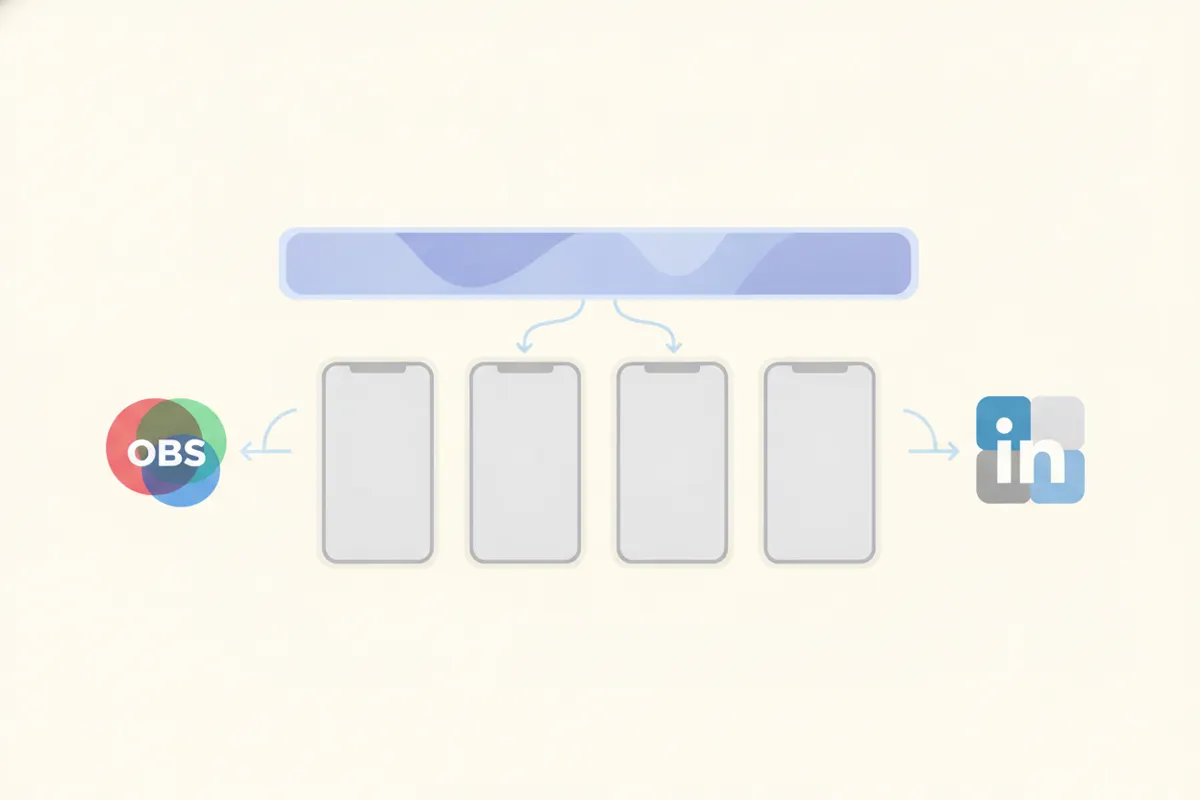
1. Pregătește-ți înregistrarea OBS pentru LinkedIn
Înregistrările OBS (Open Broadcaster Software) sunt de obicei salvate ca fișiere MKV sau MP4. LinkedIn acceptă încărcări MP4, așa că dacă fișierul tău OBS este MKV, remuxează-l în MP4 folosind funcția "Remux Recordings" din OBS pentru compatibilitate maximă și calitate completă.
- Mergi la OBS File > Remux Recordings
- Selectează fișierul MKV și convertește-l în MP4
- Asigură-te că videoclipul este de înaltă calitate și necomprimat de platforme
2. Specificațiile video LinkedIn pe care trebuie să le știi
- Durata maximă: 15 minute conform articolului curent de suport LinkedIn
- Raporturi de aspect acceptate: Orice între 1:2.4 și 2.4:1 (vertical 9:16, 4:5, pătrat, peisaj toate funcționează)
- Recomandat pentru vertical: 1080x1920 (9:16) sau 1080x1350 (4:5)
- Rezoluție acceptată: de la 256x144 până la 4096x2304
- Subtitrări: LinkedIn generează automat subtitrări după încărcare; le poți activa în timpul încărcării, dar pot apărea cu întârziere
3. Taie și reformatează cu Vidulk AI Clipper
Aplicația gratuită Vidulk AI Clipper (iOS & Android) simplifică procesul:
- Încarcă în aplicație înregistrarea ta MP4 din OBS
- Vidulk identifică automat cele mai bune momente din videoclipul lung
- Exportă clipuri scurte, verticale (9:16 sau 4:5), dimensionate pentru LinkedIn și alte platforme
- Include subtitrări integrate pentru accesibilitate și implicare
Această automatizare te scapă de editarea manuală, decupare și subtitrare.
4. Încarcă clipurile pe LinkedIn
- Transferă clipurile finale de la Vidulk pe computer sau folosește telefonul
- Pe LinkedIn, apasă „Start a post” și apoi pe iconița video pentru a încărca
- Alege clipul vertical (MP4)
- Activează subtitrările automate în timpul încărcării pentru accesibilitate suplimentară (opțional)
- Publică postarea; subtitrările pot apărea după câteva minute
Înregistrarea ta OBS este acum un clip scurt optimizat pentru LinkedIn, cu subtitrări, gata să genereze implicare.
Vidulk AI Clipper (gratuit pe iOS și Android) găsește cele mai bune momente dintr-un video lung și exportă clipuri verticale cu subtitrări, gata pentru platforma ta.
VidulkÎntrebări frecvente
Cum convertesc o înregistrare OBS MKV în MP4 pentru LinkedIn?
În OBS, folosește File > Remux Recordings pentru a converti fișiere MKV în MP4. Astfel asiguri compatibilitate completă cu încărcările pe LinkedIn.
Ce raport de aspect ar trebui să aibă clipurile pentru LinkedIn?
LinkedIn acceptă orice raport între 1:2.4 și 2.4:1. Pentru clipuri verticale, folosește 9:16 (1080x1920) sau 4:5 (1080x1350) pentru cele mai bune rezultate.
LinkedIn adaugă subtitrări la videoclipurile încărcate?
Da, LinkedIn poate genera automat subtitrări. Activează această opțiune în timpul încărcării, dar reține că subtitrările pot apărea cu întârziere după postare.
Cum automatizează Vidulk crearea clipurilor gata pentru LinkedIn?
Vidulk AI Clipper identifică momentele cheie din videoclipul tău OBS și exportă clipuri scurte, verticale, cu subtitrări, dimensionate conform cerințelor LinkedIn.
Pot folosi Vidulk AI Clipper gratuit?
Vidulk AI Clipper este gratuit pentru început pe iOS și Android, permițându-ți să generezi și să exporți clipuri fără costuri inițiale.