
Zo zet je Twitch Streams & VODs om in Facebook Reels Clips
Om Facebook Reels clips te maken van je Twitch stream of VOD, moet je je beelden herformatteren, bijsnijden en voorzien van ondertitels voor een verticale 9:16 indeling. Vidulk automatiseert dit proces voor snelle, kant-en-klare resultaten.
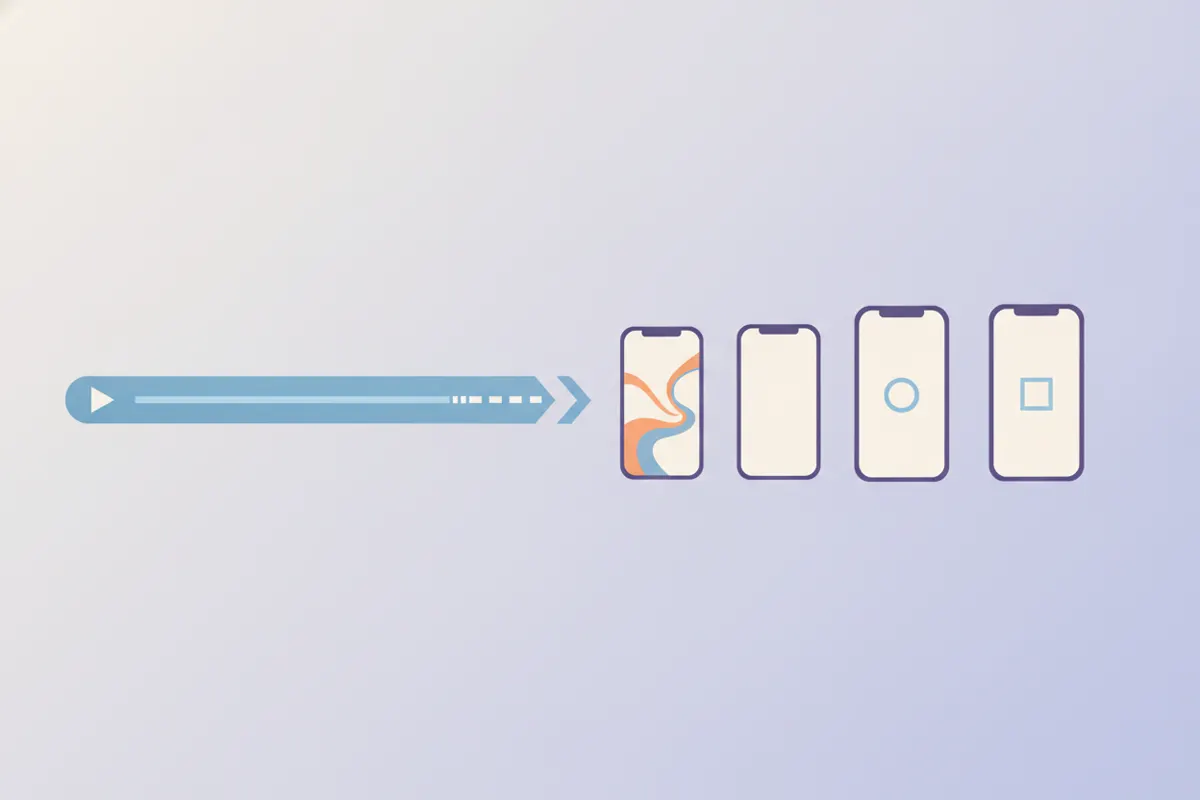
Stap 1: Download je Twitch VOD of opname
Begin met het opslaan van je Twitch-content. Download je VOD direct van Twitch (indien ingeschakeld in je instellingen), of neem je stream lokaal op met OBS. Zorg dat je bestand is opgeslagen in een gangbaar videoformaat zoals MP4 of MOV voor eenvoudige upload.
Stap 2: Begrijp de Facebook Reels specificaties (2026)
- Aanbevolen beeldverhouding: 9:16 (verticaal)
- Aanbevolen resolutie: 1440x2560 (Meta advertentie specificatie) of 1080x1920
- Geen lengte- of formaatbeperkingen sinds juni 2025, maar korte, pakkende clips presteren het beste
- Ondertitels zijn optioneel maar sterk aanbevolen; automatische ondertiteling wordt niet ondersteund voor Reels advertenties
Stap 3: Herkader en bewerk voor verticale video
Twitch clips zijn 16:9, maar Facebook Reels geeft de voorkeur aan verticaal. Voor gaming content werkt een gesplitste lay-out goed (face-cam boven, gameplay onder). Gebruik handmatig video bewerkingssoftware om de beelden bij te snijden en te herschikken. Zorg dat belangrijke visuals en reacties zichtbaar zijn in het verticale kader.
Stap 4: Automatiseer met Vidulk’s AI Clipper
- Open de Vidulk app (iOS of Android)
- Upload je Twitch VOD of opname
- De AI vindt automatisch de hoogtepunten, herkadert ze naar 9:16 en voegt ondertitels toe die passen bij Facebook Reels
- Exporteer je verticale, ondertitelde clips - klaar om te uploaden naar Facebook
Stap 5: Upload naar Facebook Reels
Verplaats de geëxporteerde clips naar je computer of telefoon. Open Facebook, maak een nieuwe Reel aan en upload je video. Controleer de preview om zeker te zijn van de juiste framing en leesbare ondertitels.
Vidulk’s AI clipper (gratis te starten, iOS + Android) vindt de beste momenten in lange video's en exporteert ondertitelde verticale clips op maat.
VidulkVeelgestelde Vragen
Hoe krijg ik mijn Twitch VOD voor bewerking?
Download je VOD via Twitch's Video Producer of neem lokaal op met OBS om een hoogwaardige bronfile te krijgen voor knippen en bewerken.
Wat is de beste beeldverhouding voor Facebook Reels clips?
Een verticale beeldverhouding van 9:16 wordt aanbevolen voor Facebook Reels. Dit vult het mobiele scherm en voldoet aan Meta’s advertentie specificaties.
Kan ik automatisch ondertitels toevoegen aan Facebook Reels?
Facebook Reels advertenties ondersteunen geen automatische ondertiteling. Gebruik een bewerkingstool of Vidulk’s AI clipper om ondertitels toe te voegen vóór het uploaden.
Werkt Vidulk met lange Twitch VODs?
Ja, Vidulk's AI clipper is ontworpen om lange video's te verwerken, waarbij automatisch de beste momenten worden gevonden en geëxporteerd als korte verticale clips.
Is er een manier om Twitch naar Reels knippen te automatiseren?
Vidulk automatiseert het detecteren van hoogtepunten, verticaal bijsnijden en ondertitelen, waardoor het snel is om Twitch VODs om te zetten in Facebook Reels-klare clips.