
Microsoft Teams-opnames omzetten naar YouTube Shorts clips
Je kunt een Microsoft Teams-vergadering of webinaropname eenvoudig omzetten naar korte, verticale YouTube Shorts clips met de AI Clipper-app van Vidulk. Hier vind je een stapsgewijze handleiding om het proces te automatiseren en te voldoen aan de Shorts-eisen.
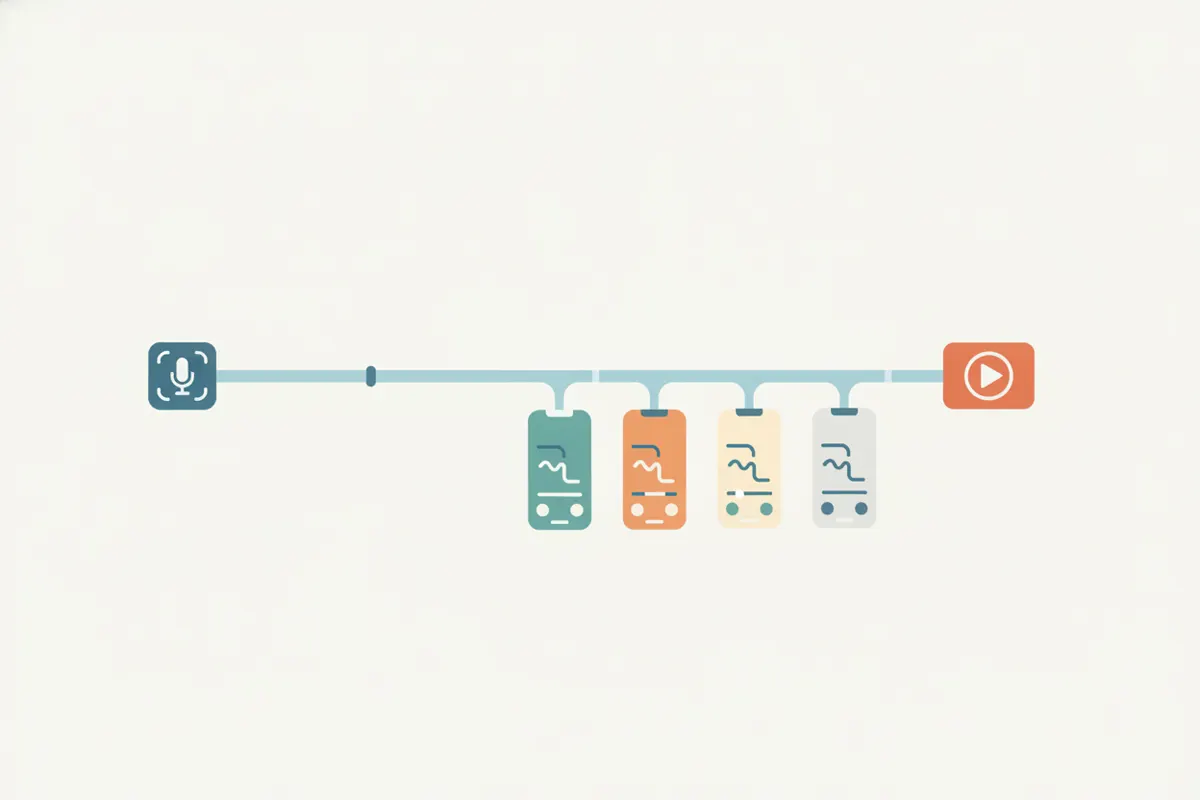
1. Exporteer je Microsoft Teams-opname
Na je Teams-vergadering of webinar wordt de opname meestal opgeslagen in OneDrive of SharePoint in een liggend 16:9-formaat. Download het MP4-bestand uit de opslag van je organisatie. Zorg ervoor dat alle deelnemers toestemming hebben gegeven voor opname en delen, volgens het beleid van je bedrijf of lokale regelgeving.
2. Begrijp de YouTube Shorts-eisen
- Duur: maximaal 3 minuten
- Beeldverhouding: alleen verticaal (9:16) of vierkant (1:1)
- Resolutie: 1080x1920 pixels voor verticale video
- Ondertiteling: YouTube genereert automatisch ondertitels, maar je kunt ook video's met ingebakken ondertitels uploaden voor betere nauwkeurigheid
- Video’s die na 15 oktober 2024 worden geüpload, moeten aan deze eisen voldoen om als Short te worden gekwalificeerd
3. Gebruik Vidulk’s AI Clipper om het proces te automatiseren
- Download de Teams-opname als MP4 naar je apparaat
- Open Vidulk op iOS of Android
- Upload of plak je Teams-video
- De AI Clipper scant je video, vindt de belangrijkste momenten en snijdt automatisch in op de spreker
- Vidulk exporteert verticale (9:16) clips met ingebakken ondertitels, perfect afgestemd op YouTube Shorts
4. Upload naar YouTube Shorts
Verplaats je geëxporteerde clips naar je computer of upload ze direct vanaf je telefoon. Upload je verticale video in de YouTube-app of Studio. YouTube classificeert het als een Short als het korter is dan 3 minuten en de juiste beeldverhouding heeft. Je kunt de automatisch gegenereerde ondertitels in YouTube Studio bewerken of controleren indien nodig.
5. Tips voor betere Shorts van Teams-opnames
- Houd clips gericht op één spreker of onderwerp voor maximale betrokkenheid
- Controleer de ondertitels op nauwkeurigheid vóór het uploaden
- Gebruik Vidulk’s knip- en ondertitelingsfuncties om belangrijke momenten te benadrukken en te voldoen aan de Shorts-eisen
Ontdek Vidulk’s AI Clipper (gratis te starten, iOS + Android) die de beste momenten in lange video's vindt en ondertitelde verticale clips exporteert, perfect voor elk platform.
VidulkVeelgestelde vragen
Kan ik elke Teams-vergadering opnemen en omzetten naar een YouTube Short?
Ja, zolang je toegang hebt om te downloaden, toestemming van deelnemers hebt en de video bewerkt is volgens de Shorts-eisen (verticaal, korter dan 3 minuten).
Knipt Vidulk de Teams-opname automatisch naar verticaal formaat?
Ja, Vidulk’s AI Clipper knipt de video automatisch naar verticaal (9:16) en centreert op de spreker voor Shorts.
Worden ondertitels toegevoegd aan de geëxporteerde Shorts clips?
Vidulk voegt ingebakken ondertitels toe aan je geëxporteerde clips. YouTube kan ook automatisch ondertitels genereren voor ondersteunde talen.
Is Vidulk gratis te gebruiken voor het maken van Shorts van Teams-opnames?
Vidulk is gratis te starten met AI-knippen, verticaal knippen en ondertiteling beschikbaar in de iOS- en Android-apps.
Welk bestandsformaat heb ik nodig van Teams om Vidulk te gebruiken?
Download je Teams-opname als een MP4-bestand vanuit OneDrive of SharePoint voordat je deze uploadt naar Vidulk.