
Hoe je een Twitch Stream of VOD omzet naar Snapchat Spotlight Clips
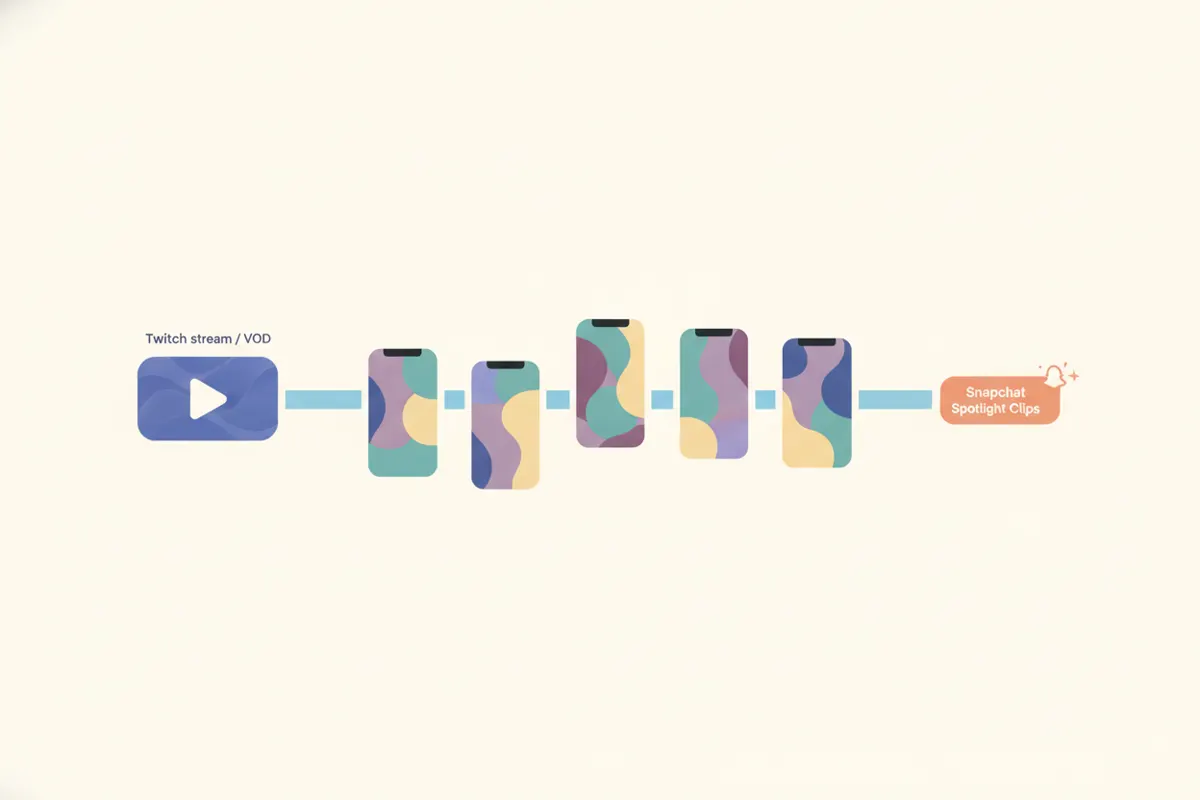
Om een Twitch stream of VOD om te zetten naar Snapchat Spotlight clips, moet je je video downloaden, verticaal bijsnijden (9:16), ondertitels toevoegen en exporteren in een Spotlight-klaar formaat. Vidulk’s AI clipper automatiseert dit proces voor snelle, deelbare resultaten.
1. Download je Twitch VOD of Streamopname
Begin met het openen van je Twitch VOD of streamopname. Als je op Twitch streamt, schakel dan VOD-opslag in via je Creator Dashboard. Je kunt ook lokaal opnemen met OBS voor de beste kwaliteit. Download het videobestand naar je apparaat om te bewerken.
2. Begrijp de video-eisen van Snapchat Spotlight
- Beeldverhouding: 9:16 verticaal is vereist voor Spotlight.
- Maximale lengte: Tot 5 minuten per video (vanaf augustus 2026).
- Resolutie: Snapchat publiceert geen officiële Spotlight-specificaties, maar 1080x1920 wordt veel gebruikt.
- Ondertitels: Geen SRT-upload of automatische ondertiteling voor Spotlight. Voeg ondertitels direct aan de video toe vóór het uploaden.
3. Bijsnijden en bewerken voor verticale weergave
Twitch-content wordt horizontaal in 16:9 uitgezonden, maar Snapchat Spotlight vereist 9:16. Gebruik bewerkingssoftware of een automatiseringstool om je video bij te snijden en opnieuw te kaderen. Populaire methodes zijn het verticaal verdelen van het beeld tussen je face-cam en gameplay. Zorg dat de belangrijkste actie en reacties zichtbaar zijn in de verticale uitsnede.
4. Automatiseer het proces met Vidulk’s AI Clipper
Vidulk’s gratis te starten AI clipper (iOS en Android) vereenvoudigt de workflow. Plak je Twitch VOD-link of upload de video, en de AI zoekt de beste momenten, snijdt verticaal bij en voegt ondertitels toe. Je kunt korte verticale clips exporteren die klaar zijn voor Snapchat Spotlight. Dit bespaart handmatig bewerken en zorgt dat je content aan de platformeisen voldoet.
5. Upload naar Snapchat Spotlight
- Verplaats de geëxporteerde verticale clip naar je telefoon indien nodig.
- Open Snapchat en tik op het Spotlight-tabblad (+ Spotlight-icoon).
- Selecteer je video, voeg eventueel in-app ondertitels of stickers toe en dien in bij Spotlight.
Vidulk’s AI clipper (gratis te starten, iOS + Android) vindt de beste momenten in lange video’s en exporteert ondertitelde verticale clips op maat van het platform.
VidulkVeelgestelde Vragen
Hoe download ik mijn Twitch VOD om te bewerken?
Schakel VOD-opslag in via je Twitch-instellingen en download de video via de Video Producer-pagina. Lokale opnames met OBS zijn ook mogelijk.
Wat is de vereiste beeldverhouding voor Snapchat Spotlight-video’s?
Snapchat Spotlight vereist verticale video’s met een verhouding van 9:16. Horizontale (16:9) video’s worden niet correct weergegeven.
Ondersteunt Snapchat Spotlight automatische ondertiteling of SRT-bestanden?
Nee. Snapchat Spotlight staat geen SRT-upload of automatische ondertiteling toe. Voeg ondertitels direct aan je video toe vóór het uploaden.
Hoe automatiseert Vidulk het maken van Twitch naar Snapchat clips?
Vidulk’s AI clipper zoekt de beste momenten in je Twitch VOD, snijdt deze verticaal bij, voegt ondertitels toe en exporteert clips die klaar zijn voor Spotlight.
Kan ik Vidulk gratis gebruiken?
Vidulk is gratis te starten op iOS en Android. Sommige functies of exports kunnen betaling vereisen of een code om het watermerk te verwijderen.