
Webinarでクリップを作る方法と高度な編集テクニック
多くのWebinarプラットフォームにはクリップボタンがありません。録画したウェビナーからベストシーンを抜き出し、SNS向けに縦型クリップを作成する方法をご紹介します。
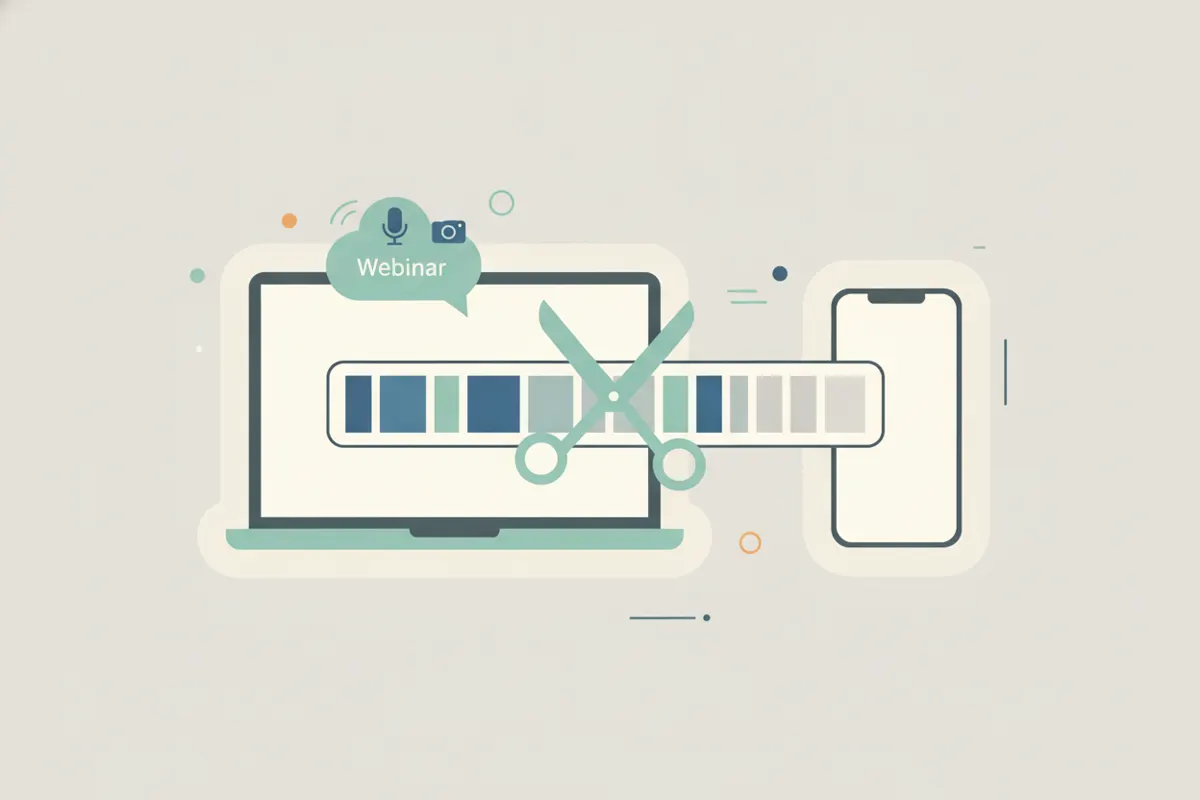
Webinarにクリップ機能はある?
GoToWebinar、WebinarJam、Zoom Webinarなど、ほとんどのウェビナープラットフォームには、セッションから直接ハイライトを切り出すクリップボタンはありません。通常は全体を録画し、後から編集してクリップを作成する必要があります。一部では録画の開始・終了部分のトリミングは可能ですが、短いハイライトだけを選んで書き出すことはできません。
ウェビナーを保存・録画する方法
- 主催者ダウンロード:主催者であれば、プラットフォームの管理画面から録画データをダウンロードできます。
- 画面録画:ダウンロードできない場合は、OBS Studioなどの画面録画ソフトやデバイス標準の録画機能を使ってリアルタイムで保存しましょう。
より良いクリップ作成:縦型・字幕付き・SNS対応
- VidulkのAIクリッパーを活用:iOSまたはAndroid用Vidulkアプリをインストールし、ウェビナー録画(MP4など対応形式)をインポートします。
- AIによる自動ハイライト抽出:VidulkのAIが重要なアドバイスやデモ、Q&Aなどを自動で抽出。手動で探す手間がありません。
- 縦型分割ビュー:スライドと話者を縦型で分割表示し、TikTokやリール、ショート動画に最適化。
- 自動字幕生成:正確な字幕付きでクリップを書き出し、視聴者の理解・エンゲージメントを高めます。
効果的なウェビナ―クリップのコツ
- 実用的なアドバイスやライブデモ、Q&Aなど価値ある瞬間を選びましょう。
- クリップは15~60秒程度にまとめるとSNSで効果的です。
- AIで生成したクリップも必ず内容を確認・微調整してから投稿しましょう。
VidulkのAIクリッパーで長尺動画からベストシーンを自動抽出。縦型・字幕付きクリップを無料で作成!
Vidulkよくある質問
Webinarにクリップボタンはありますか?
ほとんどのウェビナープラットフォームにはクリップボタンがありません。録画してから手動または外部ツールで編集する必要があります。
ダウンロードできないウェビナーを録画するには?
OBS Studioなどの画面録画ソフトや、デバイス標準の画面録画機能を使って再生中のセッションを保存できます。
Vidulkはウェビナ―クリップ作成にどう役立ちますか?
VidulkのAIクリッパーがウェビナー録画から重要なシーンを自動で抽出し、縦型・字幕付きクリップとしてSNS向けに書き出せます。
スライドと話者を縦型分割で表示したクリップは作れますか?
はい。Vidulkならスライドと話者映像を縦型分割ビューに編集でき、TikTokやリール、YouTubeショートに最適です。
SNS向けウェビナ―クリップの最適な長さは?
TikTok、Instagramリール、YouTubeショートでは15~60秒のクリップが最も効果的です。