
Vimeoでクリップを作る方法|制限と縦型クリップのコツ
Vimeoには公開済み動画を直接クリップ・トリムする機能がありません。短いクリップを作るには、動画をダウンロードして外部ツールを使う必要があります。
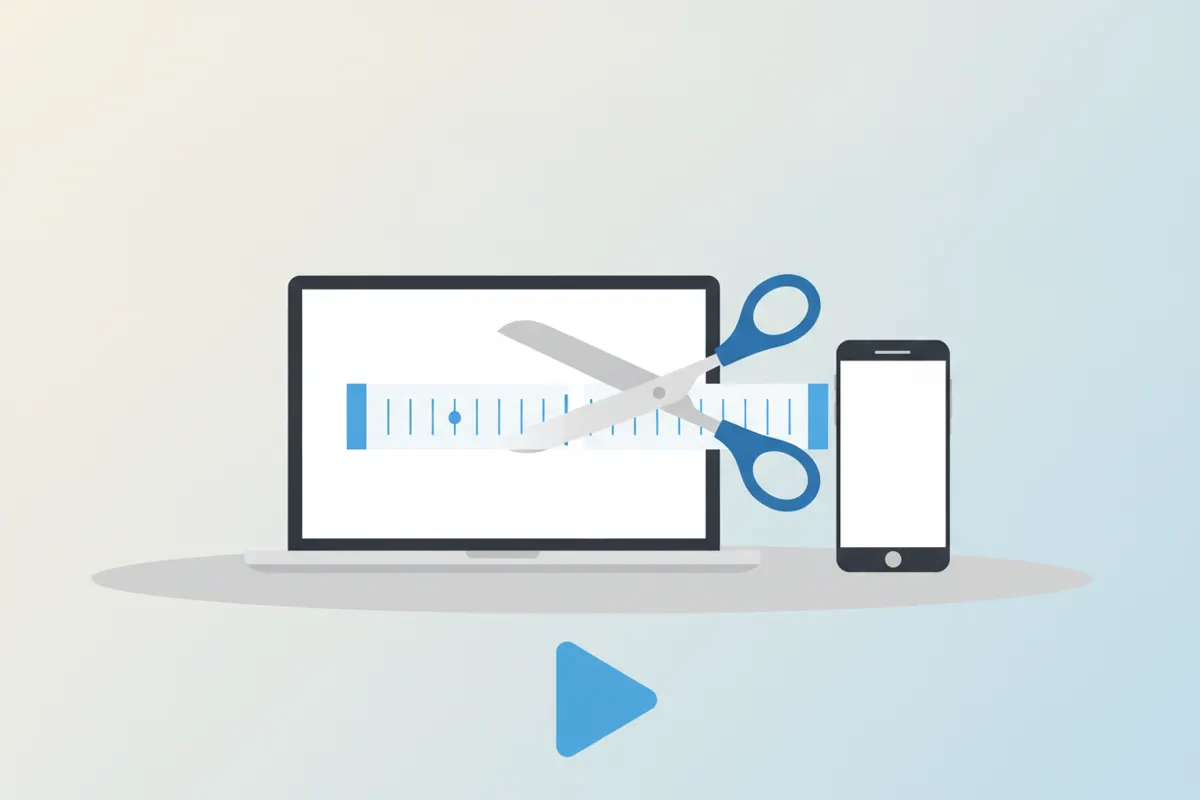
Vimeoにクリップ機能はある?
Vimeoには、公開済み動画に対して視聴者や投稿者が使える「クリップ」や「トリム」ボタンはありません。アップロードや編集時にトリムは可能ですが、これは元動画自体が置き換わるだけで、別のクリップが作成されるわけではありません。既存動画の一部だけを切り出してシェアするための内蔵ツールは用意されていません。
Vimeo動画をクリップ用に取得する方法
- オリジナルファイルをダウンロード: 自分の動画ならVimeoにログインし、動画ページのダウンロードボタンから高画質ファイルを取得できます。これがクリップ作成に最適です。
- ダウンロード不可の場合: ダウンロードボタンが表示されない場合は、動画のプライバシー設定を確認し、ダウンロードを有効にしてください。
- 画面録画: ダウンロードできない場合は、OBS Studioなどの画面録画ソフトや端末の標準録画機能で必要な部分を録画しましょう。
Vimeo内蔵編集機能の制限
- クリップボタンなし: 視聴者は他人の動画をクリップできません。
- アップロード時のみトリム可能: 投稿者はアップロードや編集時にトリムできますが、動画全体が変更され、部分的な切り出しはできません。
- 縦型・字幕付き出力不可: SNS向けの縦型や字幕付きクリップを作る機能はありません。
Vimeo動画から縦型・字幕付きクリップを作る方法
- VidulkのAIクリッパーを活用: Vimeo動画をダウンロード後、Vidulkアプリ(iOS/Android)にアップロード。AIが自動で盛り上がるシーンを抽出し、縦型・字幕付きの短いクリップを作成します。TikTok、YouTube Shorts、リールに最適です。
- SNS向けクリップをすぐに出力: Vidulkなら正しい縦型フォーマット&字幕付きで、SNSで映えるクリップが簡単に作れます。
VidulkのAIクリッパーで長尺動画からベストシーンを自動抽出。縦型・字幕付きクリップを無料で簡単作成!
Vidulkよくある質問
Can I clip a section from a Vimeo video directly on the site?
いいえ。Vimeoには公開済み動画を直接クリップできる機能はありません。
How do I get my Vimeo video to make clips?
ログインして動画ページのダウンロードボタンからオリジナルファイルを取得。不可の場合は画面録画を利用。
Does Vimeo let viewers clip or share short sections?
いいえ。編集やトリムは投稿者のみ可能で、動画全体が変更されます。部分的なクリップは作れません。
How can I make vertical, captioned clips from a Vimeo video?
動画をダウンロードし、VidulkのAIクリッパーアプリで縦型・字幕付きクリップを作成しましょう。
Are there limits to trimming or clipping on Vimeo?
はい。Vimeoでは投稿者のみアップロードや編集時にトリム可能ですが、動画全体が置き換わります。