
OBSでクリップを作る方法とその限界、さらに良いクリップの作り方
OBSにはクリップボタンはありませんが、配信やゲームプレイを録画し、その録画からクリップを作成できます。ここではその手順と、SNS向けに縦型・字幕付きクリップを作る方法をご紹介します。
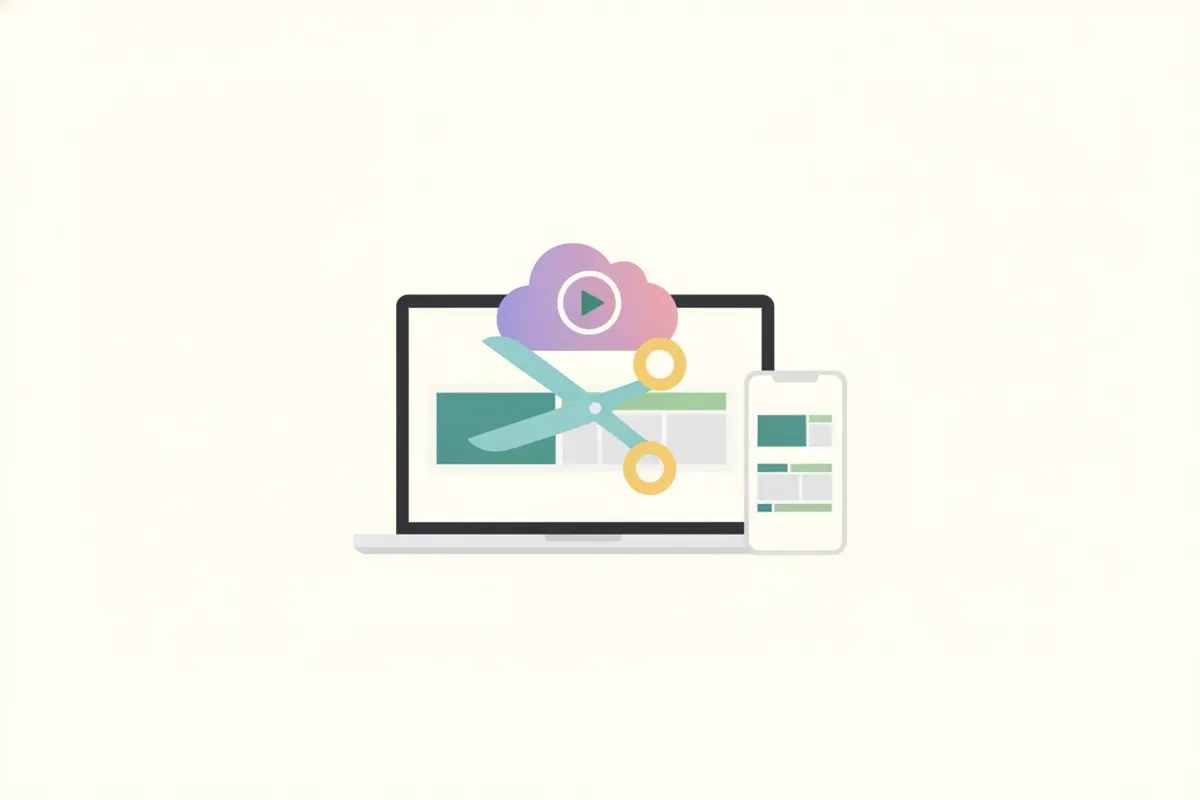
OBSにクリップボタンはある?
OBS StudioにはTwitchやYouTubeのような専用の「クリップ」ボタンはありません。配信中に即座に短いクリップを作ることはできず、OBSは高画質でセッション全体を録画・配信する設計です。
OBSの録画からクリップを切り出す方法
- セッションを録画:配信やゲームプレイ、チュートリアルの前に「録画開始」をクリックします。録画は通常MKVファイルで保存されます。
- MP4に変換:録画がMKVの場合は、「ファイル > 録画のリマックス」でMP4に変換すると、多くの編集ソフトで扱いやすくなります。
- 手動でクリップ作成:録画ファイルをDaVinci ResolveやShotcutなどの動画編集ソフトで開き、必要なシーンをトリミングして書き出します。
OBSの録画・クリップ作成ワークフローの制限
- 即時クリップ機能やハイライト用のホットキーはありません。
- 録画後に手動でシーンを探して切り出す必要があり、手間がかかります。
- SNS向け(縦型・字幕付きなど)の自動フォーマットはありません。
VidulkでSNS向けにより良いクリップを作る方法
TikTokやYouTube Shorts、リール向けに短い縦型・字幕付きクリップを作りたい場合は、OBSの録画を使って以下の手順で作成できます:
- MP4に変換後、Vidulkアプリ(iOS/Android)に動画をアップロード。
- VidulkのAIクリッパーが自動でハイライトシーンを抽出。
- SNSに最適な縦型・字幕付きクリップとして書き出せます。
これにより、作業時間を大幅に短縮し、リーチやエンゲージメント向上に最適化されたコンテンツを作成できます。
VidulkのAIクリッパーで長尺動画からベストシーンを自動抽出!縦型・字幕付きクリップを無料で作成しよう。
Vidulkよくある質問
OBSにクリップ機能はありますか?
いいえ、OBSにはクリップボタンや即時ハイライト機能はありません。録画後に手動でクリップを作成する必要があります。
OBSの録画からクリップを作るには?
OBSで録画し、必要に応じてMP4に変換した後、動画編集ソフトやVidulkのAIクリッパーで必要なシーンを切り出して整形します。
OBSでのクリップ作成の制限は?
OBSには即時クリップや自動ハイライト検出機能がなく、すべて手動かつ録画後の作業になります。また、SNS向けの自動フォーマットもありません。
OBS録画から縦型・字幕付きクリップを作る方法は?
OBSで録画したMP4をVidulkにアップロードすれば、AIがハイライトを自動抽出し、TikTokやShorts、リール向けの縦型・字幕付きクリップを出力できます。
編集やVidulkにアップロードする前にMKVをMP4に変換する必要はありますか?
はい。OBSのリマックス機能でMKVをMP4に変換すると、編集ソフトやVidulkアプリでの互換性が高まります。