
Instagramライブをクリップする方法と制限・より良い編集術
Instagramライブにはクリップボタンがありません。ライブ配信を保存して手動でトリミングするか、Vidulkなどのツールを使ってTikTokやリール、ショート向けの字幕付きクリップを簡単に作成できます。
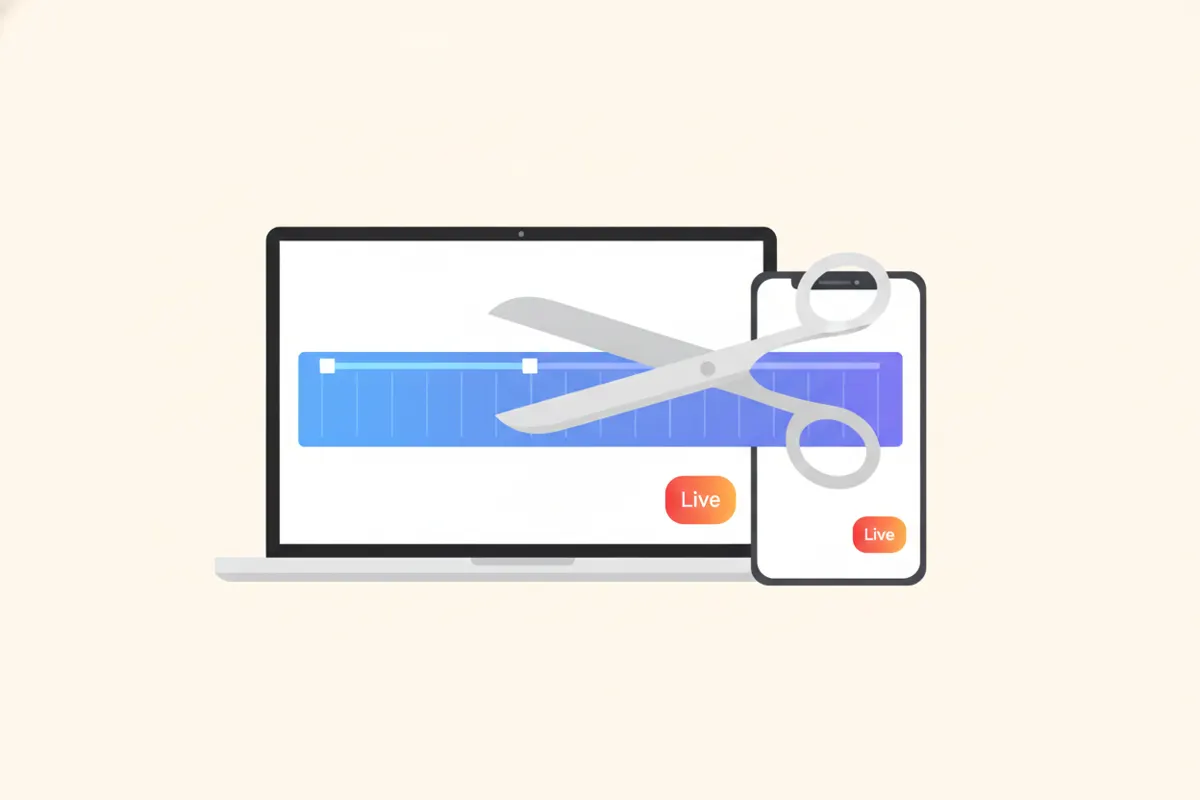
Instagramライブにクリップ機能はある?
Instagramライブには配信中や配信後に「クリップ」や「ハイライト」ボタンはありません。ライブ中やアーカイブから直接短いクリップを作成・共有することはできず、編集や切り出しはすべて外部で行う必要があります。
Instagramライブ動画の保存とアクセス方法
- ライブ終了後、Instagramが動画を端末にダウンロードするかIGTVにシェアするか選択できます。
- この案内をスキップすると、IGTVにシェアしていない限り動画はInstagram上から復元できません。
- 編集用に必ずライブ終了直後に「ダウンロード」や「保存」をタップしましょう。
基本のクリップ作成:手動トリミング
- 保存したInstagramライブ動画をスマホのギャラリーや動画編集アプリで開きます。
- 切り出したいシーンの開始・終了位置を手動で選択します。
- トリミングして書き出します。多くのスマホでは簡単なカットのみで、字幕やTikTok/リール向けの高度な編集はできません。
より良いクリップ作成:縦型・字幕付き・魅力的に
目を引くクリップを作るなら、Vidulkのような専用ツールが便利です。手順は以下の通り:
- Vidulkアプリ(iOS/Android対応)を開き、ダウンロードしたInstagramライブ動画をアップロード。
- AIが自動で盛り上がった瞬間を抽出し、短い縦型クリップに変換します。
- TikTok、YouTubeショート、Instagramリールに最適なサイズで、正確な字幕付きクリップとして書き出せます。
- 長時間のライブからプロ品質のシェアしやすいクリップを短時間で作成できます。
Instagramライブクリップ作成のコツ
- 配信中はカメラを安定させて、ブレを防ぎましょう。
- はっきり話し、カメラに向かってリアクションすることで、クリップにしやすい盛り上がりを作れます。
- ライブ終了後すぐに動画をダウンロードし、保存し忘れを防ぎましょう。
VidulkのAIクリッパーで長尺動画からベストシーンを自動抽出&字幕付き縦型クリップを無料で作成!
Vidulkよくある質問
Can you clip Instagram Live videos directly in the app?
いいえ、Instagramライブにはクリップ機能がありません。配信終了後に動画をダウンロードし、手動またはツールで編集する必要があります。
How do I save my Instagram Live for editing?
ライブ終了後、サマリー画面で「ダウンロード」または「保存」をタップすると、動画を端末に保存できます。
What is the best way to create vertical, captioned clips from Instagram Live?
Vidulkのようなアプリを使い、保存したライブ動画をアップロード。AIがベストシーンを抽出し、縦型&字幕付きクリップとして書き出せます。
Are Instagram Lives automatically saved to my phone?
いいえ、配信終了後に手動でダウンロードしないと端末に保存されません。保存し忘れると、IGTVにシェアしていない限り復元できません。
Can I add captions to Instagram Live clips easily?
はい、Vidulkなら書き出し時に自動で字幕が追加され、より見やすく・伝わりやすいクリップになります。