
Zoom録画をクリップする方法とおすすめ代替ツール
Zoomにはクリップボタンはありませんが、ミーティングやウェビナーの録画からクリップを作成できます。ここでは、その手順やSNS向けの縦型字幕付きクリップを作るコツをご紹介します。
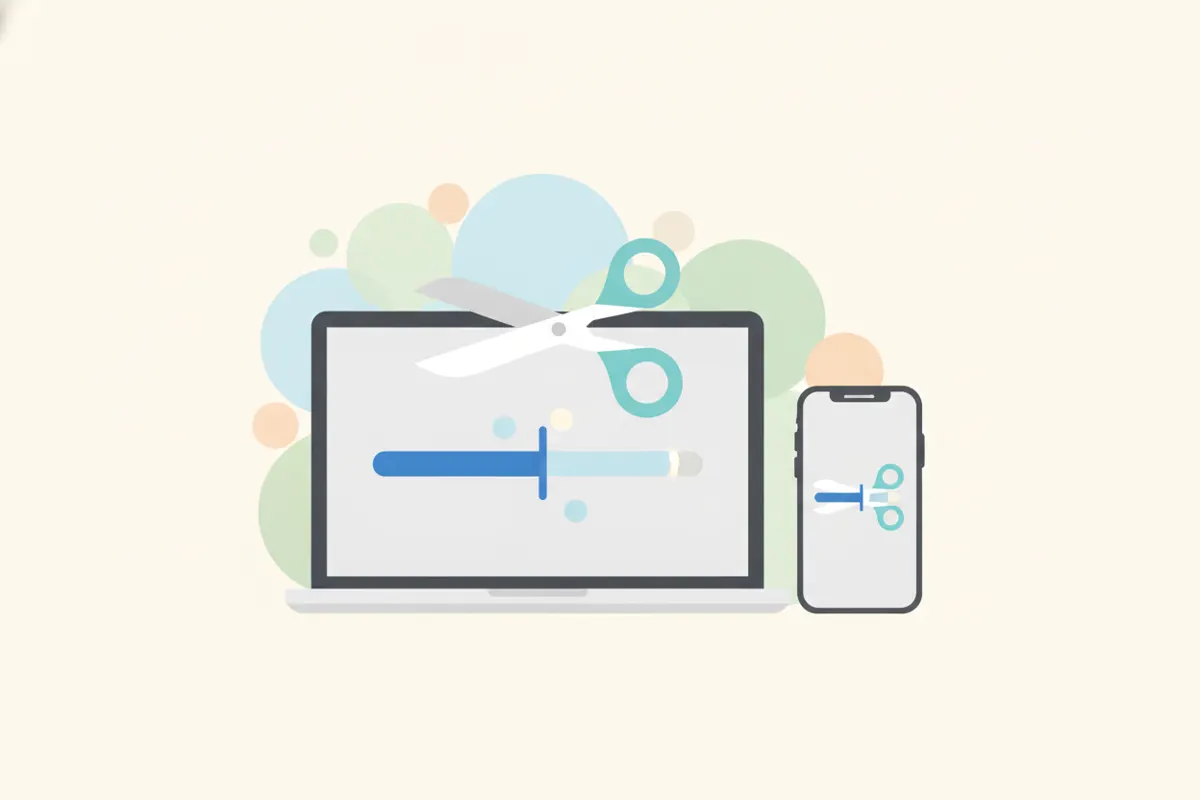
Zoomにクリップ機能はある?
Zoomには、ミーティングやウェビナー、録画にクリップボタンや簡単なクリップ作成ツールはありません。短い一部だけを共有したい場合は、まず録画し、その後手動または外部ツールで編集する必要があります。
Zoom録画の取得方法
- クラウド録画:有料アカウントならクラウド録画が利用可能(ミーティングコントロールで有効化)。終了後、Zoomウェブポータルから録画をダウンロードします。
- ローカル録画:全ユーザーが利用可能(ホストの許可が必要)。ミーティングツールバーから録画を開始し、終了後はZoomフォルダ内のMP4ファイルを確認します。
- 画面録画:Zoomで録画できない場合は、OBS Studioや端末の画面録画機能でミーティングをキャプチャしましょう。
Zoom録画をクリップ編集する際の注意点
- Zoom録画は16:9の横型(スピーカーまたはギャラリービュー)です。
- アプリ内で直接トリミングや縦型クリップへの書き出しはできません。
- クリップを共有・投稿する際は必ず全参加者の同意を得てください。
Zoom録画から魅力的なクリップを作る方法
- Zoom録画(MP4)をエクスポートまたはダウンロードします。
- AIクリッパーアプリ「Vidulk」(iOS & Android)にZoom動画をアップロードします。
- VidulkのAIがベストな瞬間を自動抽出し、縦型字幕付きクリップを簡単に書き出せます。TikTok、YouTube Shorts、Instagram Reelsに最適です。
- 話者にフォーカスして縦型にクロップすれば、プロ仕様の仕上がりに。
Vidulkは無料で始められ、長時間のZoom録画もSNS向けの魅力的な縦型クリップに変換できます。
VidulkのAIクリッパーで長尺動画からSNS向け縦型字幕クリップを無料で簡単作成!
Vidulkよくある質問
Zoomにクリップボタンはありますか?
いいえ。Zoomにはクリップボタンや簡単なクリップ作成ツールはありません。録画後に手動や他アプリで編集する必要があります。
Zoomミーティングをクリップ作成用に録画するには?
ミーティング中にクラウド録画またはローカル録画を開始してください(全参加者の同意が必要)。終了後にMP4ファイルをダウンロードします。
Zoom録画のファイル形式は?
Zoom録画は16:9の横型MP4ファイルとしてエクスポートされます。後で縦型クリップに編集するならスピーカービューが最適です。
Zoom動画から縦型字幕付きクリップを作るには?
ZoomのMP4をVidulkのAIクリッパー(iOS & Android)にアップロードすれば、自動でベストシーンを縦型字幕付きクリップに書き出せます。
Zoomクリップを共有する際に許可は必要ですか?
はい。Zoomミーティングやウェビナーの録画を共有・投稿する際は、必ず全員の同意を得てください。