
Zoom録画をSnapchat Spotlightクリップに変換する方法
ZoomのミーティングやウェビナーのハイライトをSnapchat Spotlightに投稿するには、縦型にトリミングし、5分以内にカット、キャプションを追加しましょう。VidulkのAI Clipperがこの作業を効率化します。
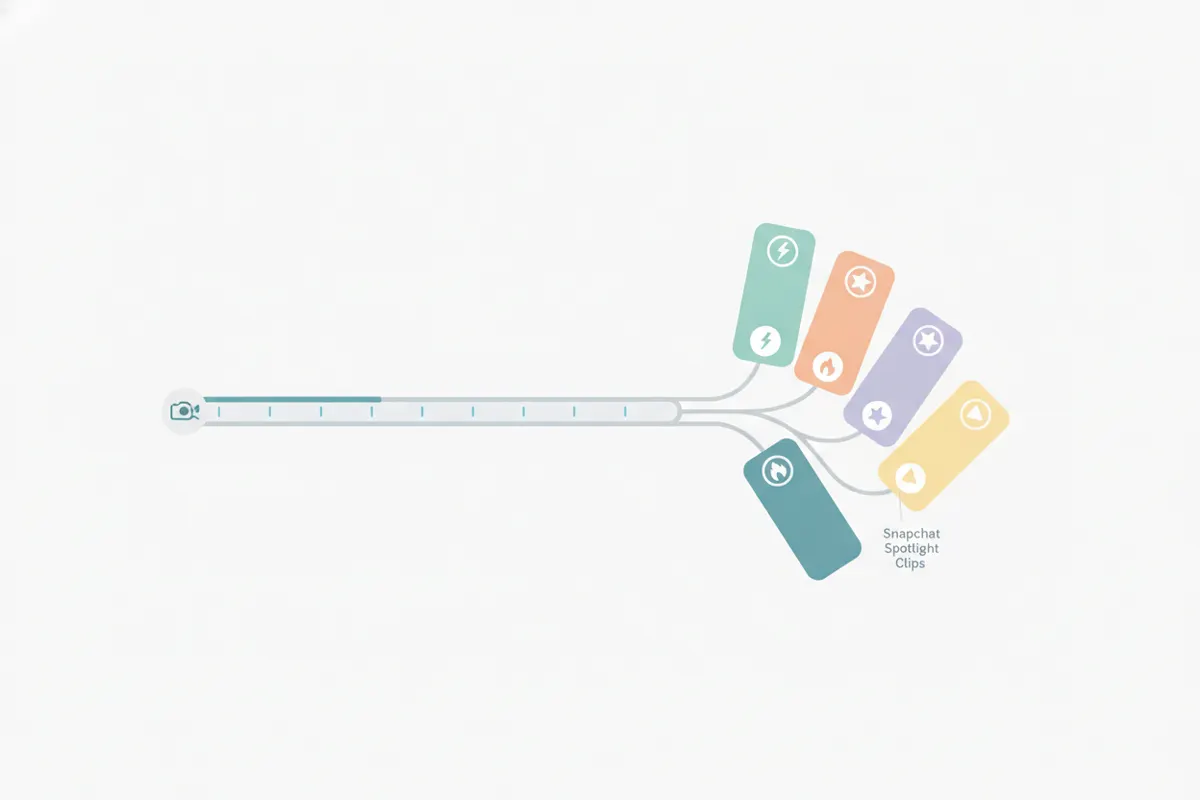
1. 同意を確認しZoom録画をエクスポート
Zoomのコンテンツを再利用する前に、参加者全員の同意を得てください。最適な結果を得るために、スピーカービューでZoom録画(クラウドまたはローカル)をエクスポートしましょう。エクスポートファイルは16:9の横向き形式です。
2. Snapchat Spotlightの動画要件を理解する
- アスペクト比:Spotlightには9:16の縦型が必須です。
- 最大長さ:2026年8月時点で動画は5分以内に制限されています。
- 解像度:1080x1920ピクセルが一般的ですが、Snapは正確な仕様を公開していません。
- キャプション:SRTファイルのアップロードや自動キャプションは不可。編集アプリやSnapのクリエイティブツールでキャプションを追加してください。
3. VidulkのAI Clipperでトリミングとクリップ作成を自動化
Vidulkの無料AI Clipperアプリ(iOS・Android対応)を使えば、Zoom録画をSpotlight用クリップに素早く変換できます:
- Zoom動画のリンクを貼り付けるかファイルをアップロード。
- AIが動画を解析し、最も魅力的なシーンを検出。アクティブスピーカーにフォーカスして自動的に縦型トリミング。
- 各クリップはSpotlightの5分制限に合わせてカット。
- クリップはSnapchat Spotlight向けの9:16縦型フォーマットで書き出し。
- Spotlightがキャプションファイルをサポートしないため、Vidulkが焼き込みキャプションを追加。
4. 最終編集とSnapchat Spotlightへのアップロード
Vidulkで書き出したクリップを確認しましょう。追加編集が必要な場合は、Snapchatのクリエイティブツールでキャプションやステッカー、エフェクトを調整できます。準備ができたら、縦型でキャプション入りの動画をSnapchatアプリからSpotlightにアップロードしてください。
VidulkのAI Clipper(無料で開始、iOS・Android対応)が長尺動画からベストシーンを抽出し、キャプション付き縦型クリップを作成します。
Vidulkよくある質問
Zoom録画をSnapchat Spotlight用にどうトリミングすればいいですか?
アクティブスピーカーに焦点を当てた縦型(9:16)のトリミングを行います。VidulkのAI Clipperがこのトリミングを自動で行います。
Snapchat Spotlightの動画の最大長さは?
2026年8月時点で、Snapchat Spotlightは最大5分の動画を許可しています。
Spotlightクリップにキャプションを追加できますか?
Spotlightはキャプションファイルをサポートしていません。Vidulkで動画に焼き込みキャプションを入れるか、Snapchatのクリエイティブツールで追加してください。
Spotlight用のファイル形式と解像度は?
動画は縦型(9:16)、理想的には1080x1920ピクセルで書き出してください。MP4形式が広く受け入れられています。
Zoom録画のクリップ作成にVidulkは無料で使えますか?
VidulkのAI ClipperはiOSとAndroidで無料で始められます。透かし除去はワンタイムコードで可能です。