
Zoom録画をFacebookリールクリップに変換する方法
Zoom録画をFacebookリールクリップとして共有するには、縦型にトリミングし、重要なシーンを切り出し、字幕を追加します。VidulkのAI Clipperがこれらの作業を自動化し、迅速にプラットフォーム対応の動画を作成します。
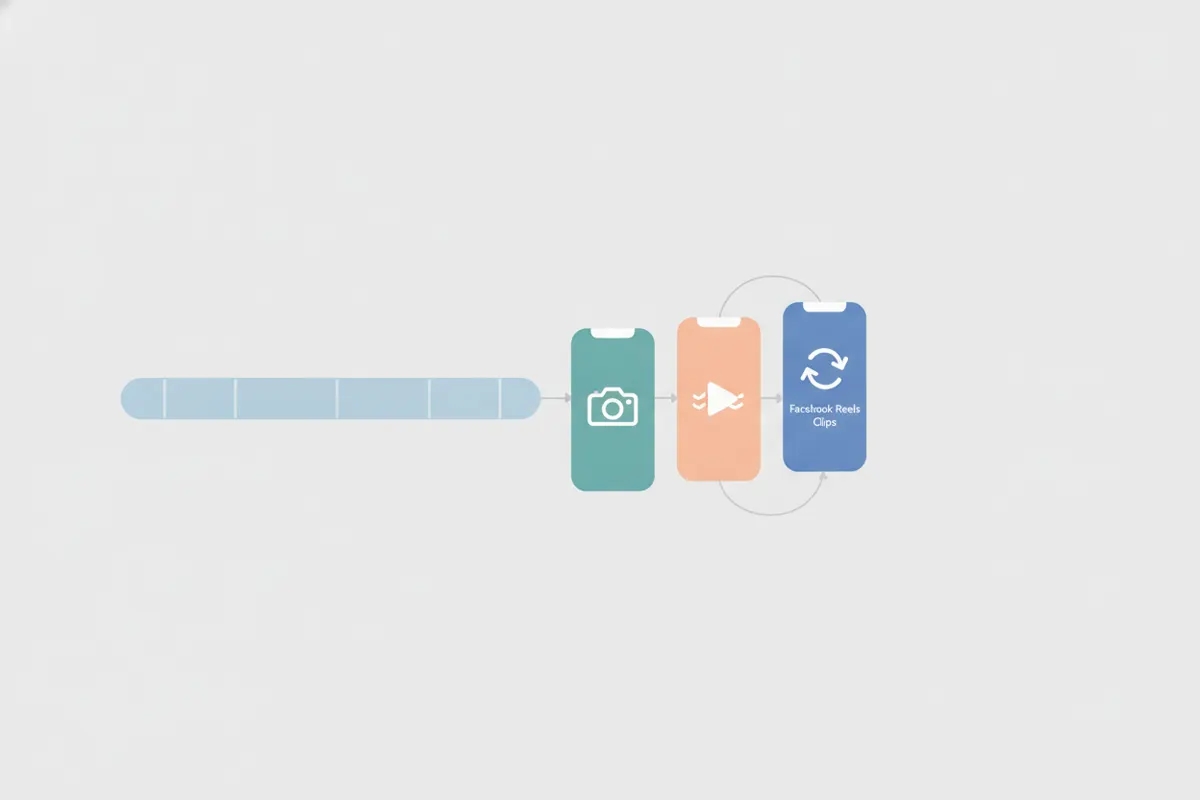
1. 元動画と投稿先の要件を理解する
- 元動画:Zoom録画は16:9の横向きでエクスポートされ、通常はスピーカービューで話者が中央に配置されます。クリップを公開する前に必ず参加者の同意を得てください。
- 投稿先:Facebookリール(2026年8月時点)は9:16の縦型(1440x2560 pxまたは1080x1920 px)を推奨しています。どの動画もリールとして投稿可能ですが、縦型が画面いっぱいに表示されます。字幕は任意ですが、リール広告では自動字幕生成がサポートされていないため、追加をおすすめします。
2. 手動でZoom録画からFacebookリールクリップを作成する手順
- Zoom録画をMP4形式でエクスポート(クラウドまたはローカル)。
- CapCut、Premiere Rush、iMovieなどの動画編集ソフトでファイルを開く。
- トリミング:アスペクト比を9:16に設定し、話者にフォーカスしてクロップ。
- カット:動画を短く魅力的なシーンに編集(通常90秒以内が目安、長くても可)。
- 字幕:Facebookはリール広告に自動字幕を付けないため、読みやすい字幕を追加。
- 1080x1920 pxまたは1440x2560 px、MP4形式で書き出し。
- Facebookのリールアップロード画面から投稿。
3. VidulkのAI Clipperで自動化
- iOSまたはAndroid向けの無料Vidulkアプリをダウンロード。
- Zoom録画のリンクを貼り付けるか、MP4ファイルをアップロード。
- VidulkのAIが動画を解析し、ベストシーンを選択、9:16の縦型に自動クロップして話者にフォーカス。
- AIが正確で読みやすい字幕を各クリップに追加し、Facebookリールのフォーマットに対応。
- 完成したクリップをエクスポートし、そのままFacebookリールにアップロード可能。
4. Zoom録画からFacebookリールを作成する際のベストプラクティス
- クリップは短く魅力的にまとめ、ハイライトや洞察、印象的な引用に焦点を当てる。
- 字幕はモバイルで見やすいように大きく高コントラストで表示。
- 共有前に音声品質や背景ノイズを確認。
- プライバシーと同意の確認を必ず行う。
VidulkのAI Clipper(無料で開始、iOS・Android対応)が長尺動画からベストシーンを見つけ、字幕付き縦型クリップを作成します。
Vidulkよくある質問
Zoom録画をFacebookリール用に縦型にトリミングするには?
動画編集ソフトやVidulkのAI Clipperを使い、16:9のZoom動画を9:16の縦型にトリミングし、話者にフォーカスします。
Facebookリールクリップの推奨サイズと形式は?
Facebookリールは9:16のアスペクト比、1440x2560または1080x1920の解像度、MP4形式を推奨しています。どの動画もリールとして投稿可能ですが、縦型が画面いっぱいに表示されます。
Facebookリールは自動で字幕を生成しますか?
いいえ、Facebookリール広告では自動字幕生成がサポートされていません。字幕は手動で追加するか、Vidulkのようなアプリで生成してください。
Zoomのウェビナーやミーティング、インタビュー録画にもVidulkは使えますか?
はい、VidulkのAI Clipperはあらゆる長尺のZoom録画に対応し、短い縦型の字幕付きクリップを自動で作成します。
Zoomクリップを投稿する前に同意は必要ですか?
はい、Zoom録画に登場する全参加者から必ず同意を得てからFacebookリールで公開してください。