
Zoom録画をLinkedInクリップに変換する方法
Zoom録画からLinkedIn向けの縦型クリップを作成するには、VidulkのAIクリッパーを使ってベストな瞬間を見つけ、縦型にトリミングし、キャプション付きでエクスポートします。すべてLinkedInの仕様に合わせて調整されます。
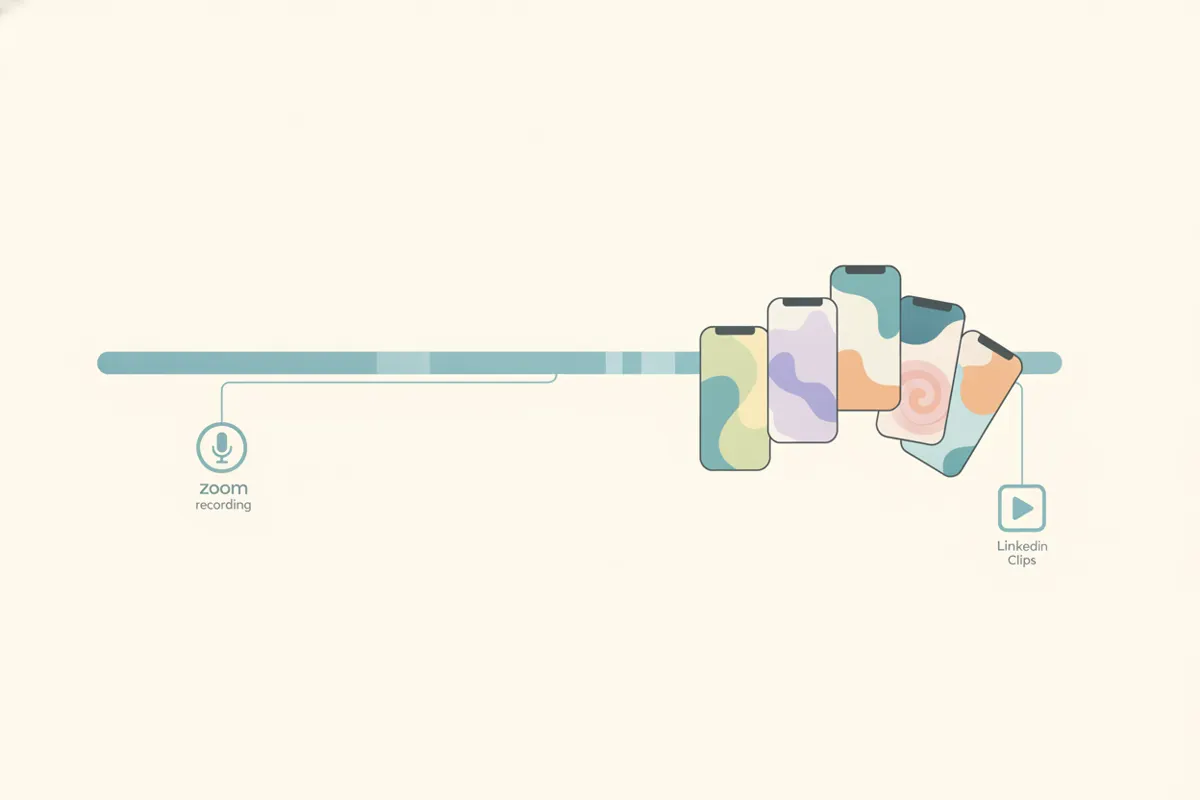
ステップ1:Zoom録画の準備
Zoomのミーティング、ウェビナー、インタビューをビデオファイルとしてエクスポートします。クラウドまたはローカル録画のどちらでも可能です。スピーカービュー(16:9)がおすすめで、アクティブスピーカーに焦点を当てられます。共有前に、すべての参加者からソーシャルメディアでの使用許可を必ず取得してください。
ステップ2:VidulkのAIクリッパーにアップロード
- iOSまたはAndroid用のVidulkアプリをダウンロードします。
- アプリを開き、Zoomのビデオファイルをアップロードします。
- AIが自動的に録画を分析し、短いクリップに適した最も魅力的な瞬間を選びます。
ステップ3:LinkedIn向け縦型キャプション付きクリップに変換
- 縦型(9:16)または正方形(1:1)のフォーマットを選択します。どちらもLinkedInで対応しています。
- Vidulkがアクティブスピーカーをトリミングし、縦型フォーマットに最適化します。
- 希望のクリップ長を設定します(LinkedInは最大15分まで対応していますが、短いクリップが効果的です)。
- Vidulkが自動キャプションを動画に焼き込み、LinkedInの自動キャプション適用前からアクセシビリティを確保します。
ステップ4:エクスポートしてLinkedInにアップロード
- 完成したクリップを1080x1920(縦型)または1080x1080(正方形)でエクスポートします。どちらもLinkedInの対応範囲内です。
- エクスポートしたMP4をパソコンやモバイル端末に転送します。
- LinkedInにアップロードします。アップロード時にLinkedInの自動キャプションも切り替え可能です。
ベストな結果を出すためのヒント
- クリップは簡潔にし、一つのアイデアや回答に集中させましょう。
- 投稿前にキャプションの正確さを必ず確認してください。
- プライバシーを尊重し、すべてのスピーカーから許可を確実に取得してください。
VidulkのAIクリッパー(無料で開始、iOS・Android対応)が長尺動画からベストな瞬間を見つけ、目的に合ったキャプション付き縦型クリップを作成します。
Vidulkよくある質問
Zoom録画をLinkedIn用に縦型にトリミングするには?
VidulkのAIクリッパーを使い、16:9のZoom動画からアクティブスピーカーを縦型(9:16)または正方形(1:1)フォーマットにトリミングします。これらはLinkedInで対応しています。
LinkedInクリップの最大動画長は?
2026年8月時点で、LinkedInはアップロード方法に関わらず最大15分までの動画を受け付けています。
LinkedIn動画クリップにキャプションを追加できますか?
はい。Vidulkはクリップにキャプションを焼き込み、LinkedInもアップロード時に自動キャプション機能を提供しています。
Zoom録画を共有する際に参加者の同意は必要ですか?
はい。録画に映っている、または声が聞こえるすべての参加者から、LinkedInでクリップを投稿する前に必ず同意を得てください。
LinkedInが対応する動画解像度とアスペクト比は?
LinkedInは256x144から4096x2304までの解像度、1:2.4から2.4:1までのアスペクト比をサポートし、縦型(9:16)、正方形(1:1)、横型も対応しています。