
Google Meet録画をInstagramリールクリップに変換する方法
VidulkのAI Clipperアプリを使えば、Google Meetの録画をキャプション付きの短い縦型Instagramリールクリップに素早く変換できます。手順を詳しくご紹介します。
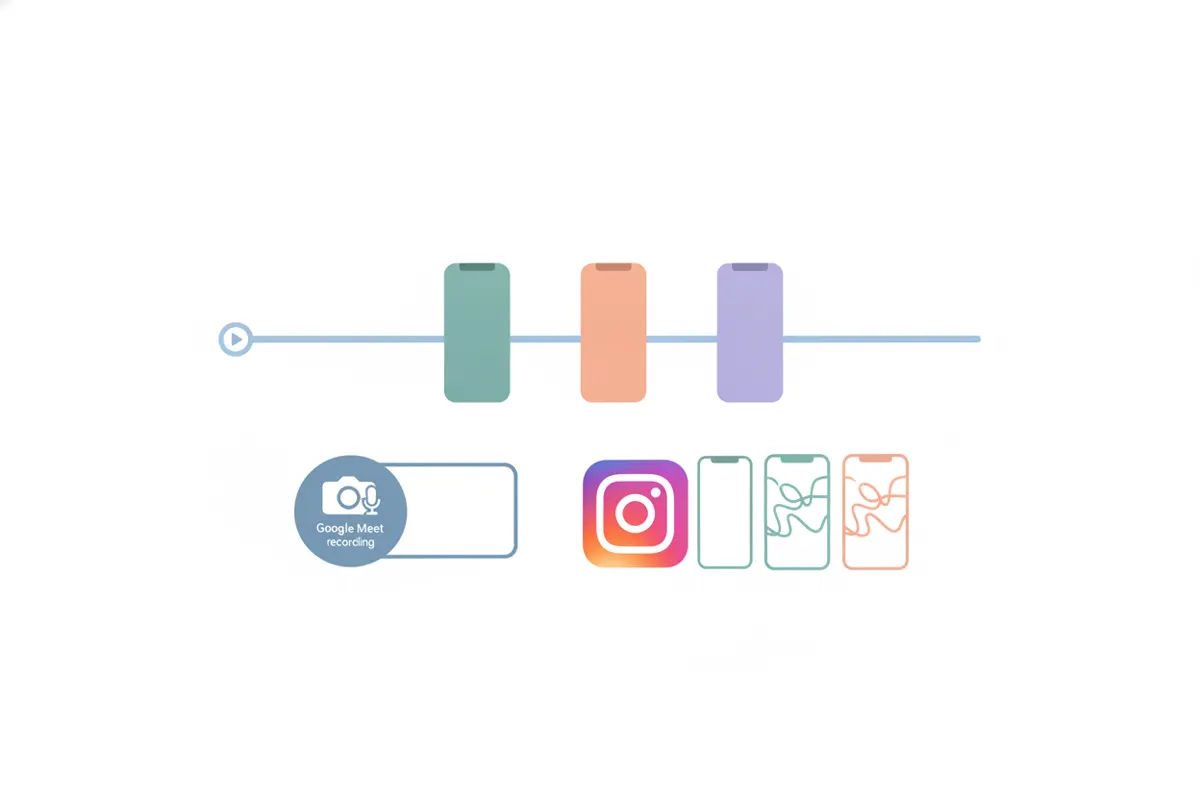
1. Google Meet録画をダウンロードする
Google Meet終了後、録画はGoogleドライブのMeet Recordingsフォルダに保存されます。MP4ファイルをスマホやパソコンにダウンロードしましょう。動画の一部を共有する際は、必ず参加者全員の同意を得てください。
2. Instagramリール用に動画を準備する
- Instagramリールの仕様(2026年8月現在):9:16の縦長比率、1080x1920ピクセル(標準)、Instagramカメラ経由で最大20分(アプリ内アップロードは3分まで)。
- Google Meet録画は通常16:9の横長です。リール用には縦長にトリミングし、メインスピーカーに焦点を当てるのがおすすめです。
3. VidulkのAI Clipperで自動化
- Vidulk(iOSまたはAndroid)をダウンロードしてアプリを開きます。
- ダウンロードしたGoogle MeetのMP4をインポート。
- AIが動画を解析し、最も魅力的なシーンを抽出してInstagramリール用の短い縦型クリップを自動生成します。
- スピーカーにフォーカスした自動トリミングと、アクセシビリティとエンゲージメント向上のためのハードコードキャプションが追加されます。
- 必要に応じてクリップを確認・トリミングし、Instagramリール仕様でエクスポートします。
4. Instagramリールにアップロード
- 必要に応じて最終クリップをスマホに転送。
- Instagramを開き、リールタブをタップして縦型クリップをアップロード。
- Instagramの機能でステッカーや音楽を追加したり、キャプションを調整することも可能です。
5. より良い結果のためのヒント
- クリップの長さがInstagramの制限内(アプリ内アップロードは3分、リールカメラ録画は最大20分)であることを必ず確認してください。
- キャプションの正確さをプレビューし、必要に応じてキャプションステッカーで編集しましょう。
- 最高品質を保つために、エクスポートは1080x1920ピクセル以上(ソースが許せば1440x2560ピクセルまで)で行うのがおすすめです。
VidulkのAI Clipper(無料でスタート、iOS・Android対応)が長尺動画からベストシーンを見つけ、キャプション付き縦型クリップを簡単に作成します。
Vidulkよくある質問
Google Meet録画をInstagramリール用にどうやってトリミングしますか?
VidulkのAI Clipperを使えば、動画を9:16の縦長に自動トリミングし、スピーカーに焦点を当ててリール用のクリップをエクスポートできます。
Instagramリールクリップの最大長さは?
アプリ内アップロードは最大3分、リールカメラで録画した場合は最大20分まで可能です(2026年8月現在)。
Vidulkはクリップにキャプションを追加しますか?
はい、VidulkのAI Clipperはアクセシビリティとエンゲージメント向上のために、縦型クリップにハードコードされたキャプションを自動で追加します。
Google Meet録画をInstagramで共有するには同意が必要ですか?
はい、映っているまたは声が聞こえる参加者全員の許可を必ず得てから、クリップを公開してください。
Instagramリール用にどのファイル形式でエクスポートすればいいですか?
9:16のアスペクト比(1080x1920ピクセル以上)でMP4形式でエクスポートすると、Instagramリールとの互換性が最適です。