
Twitch配信やVODをSnapchat Spotlightクリップに変換する方法
Twitchの配信やVODをSnapchat Spotlight用クリップに変換するには、動画をダウンロードし、縦型(9:16)にリフレーム、字幕を追加して、Spotlight対応フォーマットで書き出す必要があります。VidulkのAIクリッパーがこの作業を自動化し、素早くシェア可能な動画を作成します。
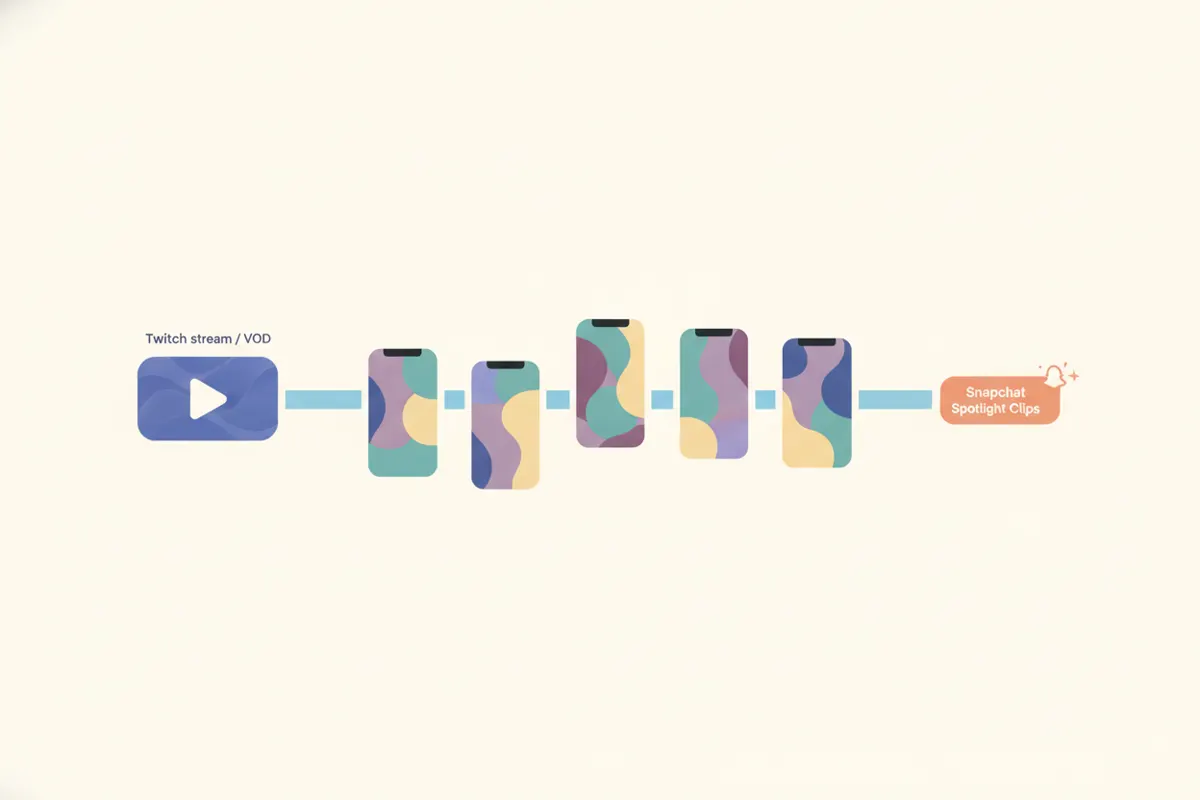
1. TwitchのVODまたは配信録画をダウンロードする
まずはTwitchのVODや配信録画にアクセスしましょう。Twitchで配信している場合は、クリエイターダッシュボードでVOD保存を有効にします。もしくは、OBSなどでローカル録画を行い、高画質の動画を用意してください。編集用に動画ファイルをデバイスにダウンロードします。
2. Snapchat Spotlightの動画仕様を理解する
- アスペクト比:Spotlightには縦型9:16が必須です。
- 最大長さ:動画1本あたり最大5分(2026年8月時点)。
- 解像度:Snapは公式のSpotlight仕様を公開していませんが、1080x1920が一般的に使われています。
- 字幕:SpotlightはSRTファイルのアップロードや自動字幕に対応していません。動画に直接字幕を入れてからアップロードしてください。
3. 縦型視聴向けにリフレームと編集を行う
Twitchの配信は16:9の横型ですが、Snapchat Spotlightは9:16の縦型が必要です。編集ソフトや自動化ツールで動画をトリミングし、縦型にリフレームしましょう。顔カメラとゲーム画面を縦画面で分割表示する方法が人気です。メインのアクションやリアクションが縦型画面内でしっかり見えるように調整してください。
4. VidulkのAIクリッパーで自動化する
Vidulkの無料で始められるAIクリッパー(iOS・Android対応)は作業を効率化します。TwitchのVODを貼り付けるか動画をアップロードすると、AIがベストシーンを抽出し、縦型にリフレーム、字幕を追加します。Snapchat Spotlight向けの短い縦型クリップを書き出せるので、手動編集の時間を大幅に節約し、プラットフォームの要件に合った動画を簡単に作成できます。
5. Snapchat Spotlightにアップロードする
- 必要に応じて書き出した縦型クリップをスマホに転送します。
- Snapchatを開き、Spotlightタブ(+ Spotlightアイコン)をタップします。
- 動画を選択し、アプリ内で字幕やステッカーを追加してSpotlightに投稿します。
VidulkのAIクリッパー(無料で開始、iOS・Android対応)が長尺動画からベストシーンを抽出し、字幕付き縦型クリップを書き出します。
Vidulkよくある質問
TwitchのVODを編集用にどうやってダウンロードしますか?
Twitchの設定でVOD保存を有効にし、Video Producerページからアクセスしてダウンロードします。OBSなどでのローカル録画も可能です。
Snapchat Spotlight動画の推奨アスペクト比は?
Snapchat Spotlightは縦型9:16の動画が必要です。横型16:9の動画は正しく表示されません。
Snapchat Spotlightは自動字幕やSRTファイルに対応していますか?
いいえ。SpotlightはSRTファイルのアップロードや自動字幕機能に対応していません。動画に直接字幕を入れてからアップロードしてください。
VidulkはどのようにTwitchからSnapchatクリップ作成を自動化しますか?
VidulkのAIクリッパーがTwitchのVODからベストシーンを抽出し、縦型にリフレーム、字幕を追加してSpotlight対応クリップを書き出します。
Vidulkは無料で使えますか?
VidulkはiOS・Androidで無料で始められますが、一部機能や書き出しには課金や透かし除去コードが必要な場合があります。