
Twitch配信&VODをFacebookリールクリップに変換する方法
Twitchの配信やVODからFacebookリールクリップを作成するには、映像を縦型の9:16レイアウトにリフォーマットし、トリミングと字幕付けが必要です。Vidulkがこの作業を自動化し、すぐに使える仕様のクリップを素早く作成します。
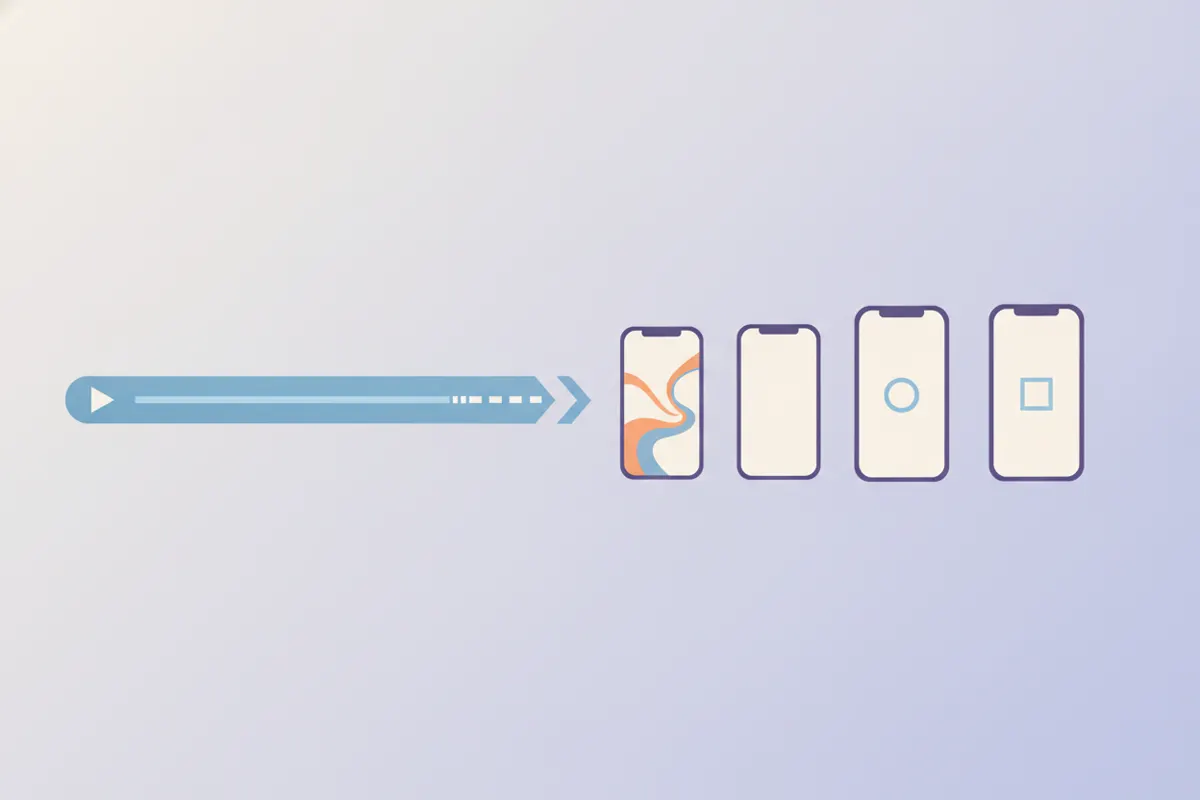
ステップ1:TwitchのVODまたは録画をダウンロード
まずはTwitchのコンテンツを保存しましょう。設定で有効にしていれば、Twitchから直接VODをダウンロードできます。またはOBSでローカル録画したストリームを使用してください。MP4やMOVなど一般的な動画形式で保存するとアップロードが簡単です。
ステップ2:Facebookリールの仕様を理解する(2026年版)
- 推奨アスペクト比:9:16(縦型)
- 推奨解像度:1440×2560(Meta広告仕様)または1080×1920
- 2025年6月以降、長さやフォーマットの制限はなし。ただし短くて魅力的なクリップが効果的
- 字幕は任意ですが強く推奨。リール広告では自動字幕生成は非対応
ステップ3:縦型動画用にリフレーム&編集
Twitchのクリップは16:9ですが、Facebookリールは縦型が主流です。ゲーム配信なら、顔カメラを上、ゲーム画面を下に配置する分割レイアウトが効果的です。動画編集ソフトで手動トリミングや配置換えを行い、重要な映像やリアクションが縦型フレーム内で見えるように調整しましょう。
ステップ4:VidulkのAIクリッパーで自動化
- Vidulkアプリ(iOSまたはAndroid)を開く
- TwitchのVODや録画をアップロード
- AIがハイライトを自動検出し、9:16にリフレーム、Facebookリール用の字幕を追加
- 縦型で字幕付きのクリップをエクスポートし、Facebookにアップロード可能
ステップ5:Facebookリールにアップロード
エクスポートしたクリップをパソコンやスマホに転送し、Facebookで新しいリールを作成して動画をアップロードします。プレビューでフレームや字幕の見え方を必ず確認しましょう。
VidulkのAIクリッパー(無料で開始、iOS・Android対応)が長尺動画のベストシーンを見つけ、字幕付き縦型クリップを簡単作成。
Vidulkよくある質問
編集用にTwitchのVODはどうやって入手しますか?
TwitchのVideo ProducerからVODをダウンロードするか、OBSでローカル録画して高品質なソースファイルを用意しましょう。
Facebookリールクリップに最適なアスペクト比は?
9:16の縦型アスペクト比がおすすめです。モバイル画面にぴったり合い、Metaの広告仕様にも準拠しています。
Facebookリールに自動で字幕を追加できますか?
リール広告では自動字幕生成に対応していません。編集ツールやVidulkのAIクリッパーで事前に字幕を追加してください。
Vidulkは長いTwitch VODにも対応していますか?
はい。VidulkのAIクリッパーは長尺動画の処理に対応し、最適なハイライトを自動で抽出して短い縦型クリップとして書き出します。
Twitchからリールクリップ作成を自動化する方法は?
Vidulkがハイライト検出、縦型トリミング、字幕付けを自動化し、Twitch VODをFacebookリール用クリップに素早く変換します。