
Microsoft Teams録画をInstagramリールクリップに変換する方法
Microsoft Teamsの会議録画をInstagramリールクリップに変換するには、動画を縦型にトリミングし、ハイライトを切り出し、リール用にサイズ調整して字幕を追加します。Vidulkがこのプロセスを自動化します。
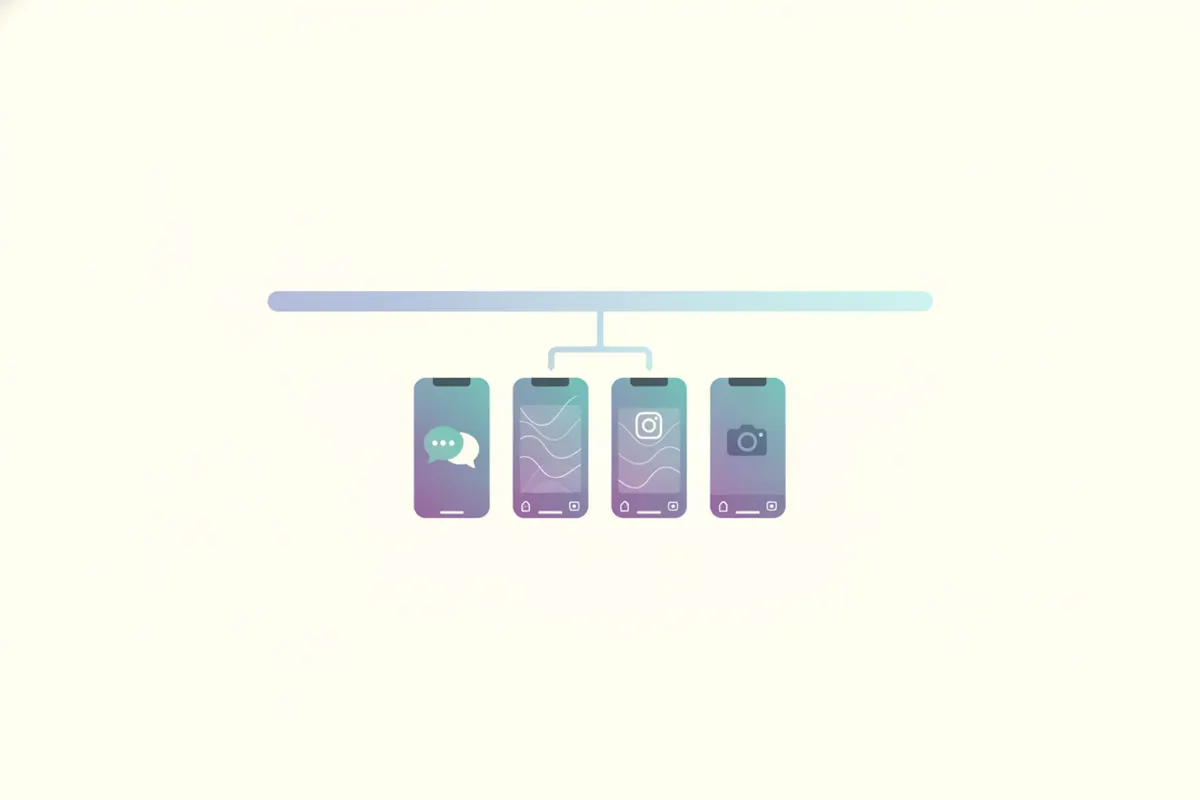
ステップ1:Teams会議録画をダウンロード
Teamsの会議やウェビナー終了後、OneDriveまたはSharePointで録画を見つけて動画ファイル(通常は16:9の横長フォーマット)をダウンロードします。共有や編集の前に参加者の同意を必ず得てください。
ステップ2:Instagramリールの仕様に合わせる準備
- アスペクト比:Instagramリールは9:16(縦型)を使用します。Teams録画は16:9(横型)なのでトリミングが必要です。
- 解像度:標準は1080×1920ピクセル。高画質(1440×2560)も対応可能です。
- 長さ:リールは最大20分まで対応(2026年8月時点)。ただし15秒~90秒の短いクリップが最も効果的です。
ステップ3:VidulkのAIクリッパーで高速かつ自動編集
- iOSまたはAndroidでVidulkを開きます。
- Teams録画をアップロードします。
- VidulkのAIが動画を解析し、ベストシーンを見つけてInstagramリール用の縦型クリップを自動作成します。
- 話者にフォーカスしてトリミングし、ハイライトを切り出し、アクセシビリティとエンゲージメント向上のために動的な字幕を追加します。
- 完成した縦型クリップをエクスポートし、アップロード準備完了です。
ステップ4:Instagramリールにアップロード
- 必要に応じてエクスポートしたクリップをデバイスに転送します。
- Instagramを開き、リールカメラをタップして動画をアップロードします。
- リール編集画面で最終調整を行います。必要に応じてInstagramの自動字幕ステッカーを追加可能です。
- リールを公開して視聴者に届けましょう。
Teamsからリールへのワークフローのベストプラクティス
- クリップを共有する前に必ず参加者の同意を得ましょう。
- 短くて魅力的なハイライトに絞って編集しましょう。
- アクセシビリティのために字幕を入れましょう。Vidulkが自動で追加します。
- 投稿前にInstagramでクリップのトリミングや音声同期を確認しましょう。
VidulkのAIクリッパー(無料で開始、iOS・Android対応)が長尺動画からベストシーンを見つけ、字幕付き縦型クリップを出力します。
Vidulkよくある質問
Teams録画をInstagramリール用に縦型にトリミングするには?
Vidulkのようなアプリを使うと、16:9のTeams録画を話者にフォーカスした9:16の縦型に自動でトリミングできます。
2026年のInstagramリールの最大動画長は?
2026年8月時点で、Instagramリールはリールカメラで録画した動画を最大20分までサポートしています。
Teamsからリールクリップに字幕を付けられますか?
はい。Vidulkが自動で字幕を追加し、Instagramのリール編集画面でも自動字幕ステッカーを利用可能です。
Teams会議のクリップを共有するには同意が必要ですか?
はい。Teams会議録画を共有・編集する前に、必ず全参加者の明確な同意を得てください。
Vidulkはブラウザでも使えますか?それともアプリのみ?
VidulkのAIクリッパーは無料のiOSおよびAndroidアプリとして提供されており、ブラウザ版はありません。