
Discord通話や配信をSnapchat Spotlightクリップに変換する方法
Discordの通話や配信を録画し、リサイズや字幕付けを行うことで、短い縦型のSnapchat Spotlightクリップに変換できます。VidulkのAI Clipperがこの作業を自動化し、迅速かつ高品質な仕上がりを実現します。
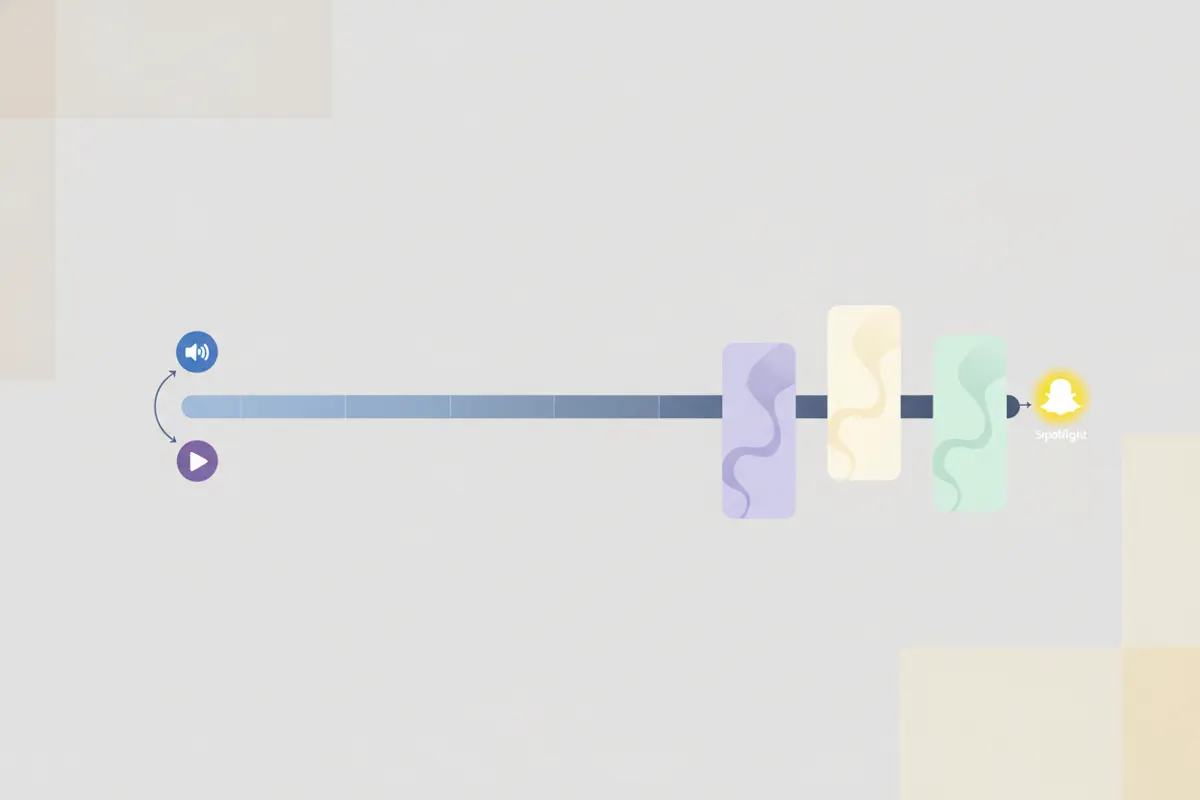
ステップ1:Discord通話や配信を録画する
- Discordには通話や配信のクリップ機能は標準搭載されていません。
- OBS Studioなどの無料ツールを使って画面と音声を録画しましょう。
- 一部のDiscordサーバーやチャンネルにはクリップ機能がある場合もありますが、全てで利用できるわけではありません。
- 録画した動画はMP4などの標準的な動画ファイルとして書き出します。
ステップ2:Snapchat Spotlight用に動画を準備する
- Snapchat Spotlightでは縦型(9:16)の動画、理想的には1080×1920ピクセルが必要です。
- アップロード可能な動画の最大長さは5分です。
- SpotlightはSRT字幕ファイルのアップロードや自動字幕生成に対応していないため、字幕は動画内に組み込む必要があります。
ステップ3:VidulkのAI Clipperで編集を自動化する
- iOSまたはAndroidのVidulkアプリを開きます。
- 録画したDiscord動画を貼り付けるかアップロードします。
- VidulkのAI Clipperが動画を解析し、ハイライトシーンを抽出。Snapchat Spotlight向けの短く縦型のクリップに変換します。
- 字幕を動画に自動で焼き込み、Spotlightでの視聴者の理解とエンゲージメントを高めます(Spotlightは自動字幕を付けません)。
- 完成したクリップをSnapchat Spotlight用の正しいフォーマットで書き出します。
ステップ4:Snapchat Spotlightにアップロードする
- Snapchatを開き、Spotlightアイコンをタップしてクリップを投稿します。
- 縦型で字幕付きの動画(最大5分)をアップロードします。
- 必要に応じてSnapchatのクリエイティブツールでテキストやステッカーを追加できます。
- Snapchatの無料アップロード上限は20MBです。高画質を保つためには、Discordに再共有するよりSpotlightへ直接投稿することをおすすめします。
VidulkのAI Clipper(無料で開始、iOS・Android対応)が長尺動画のベストシーンを見つけ、字幕付き縦型クリップを作成します。
Vidulkよくある質問
Discordの通話や配信をSnapchat Spotlight用に録画するには?
Discordには通話や配信のクリップ機能がないため、OBS Studioなどの画面録画ソフトを使って録画してください。
Snapchat Spotlightクリップに必要な動画仕様は?
動画は縦型(9:16)、理想的には1080×1920ピクセルで、長さは5分以内である必要があります。
Snapchat Spotlightは自動字幕やSRTファイルに対応していますか?
いいえ。字幕はアップロード前に動画内に直接組み込む必要があります。Spotlightは自動字幕生成やSRTファイルのアップロードに対応していません。
VidulkはどのようにSpotlight用クリップの作成を自動化しますか?
VidulkのAI Clipperが長尺動画からハイライトを抽出し、短く縦型で字幕付きのクリップに書き出します。
Discordのクリップを直接Snapchatにアップロードできますか?
はい。動画を編集・リサイズして仕様を満たせば、Snapchat Spotlightにアップロード可能です。