
Discord通話・配信をLinkedInクリップに変換する方法
Discordの通話や配信のハイライトをLinkedIn向けの縦型クリップとして共有するには、録画、トリミング、フォーマット調整が必要です。Vidulkを使った効率的な方法をご紹介します。
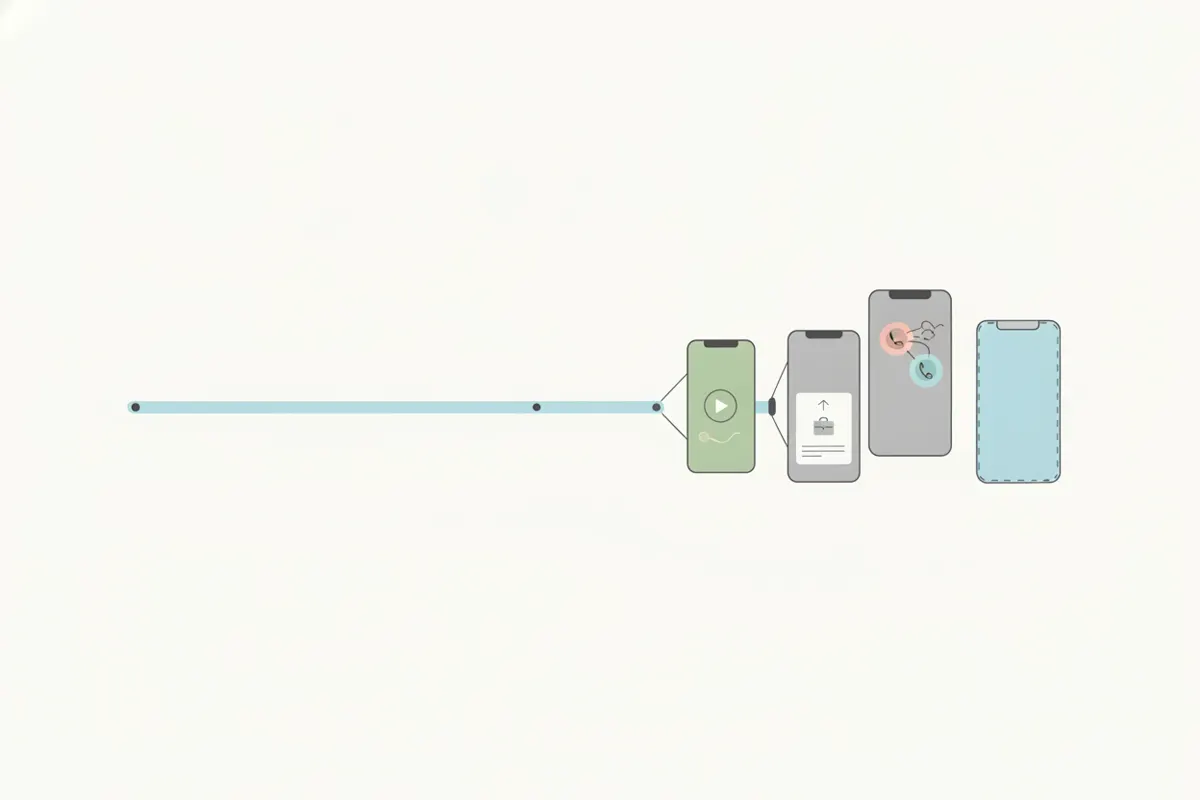
1. Discord通話や配信を録画する
Discordには通話や配信をクリップやエクスポートする機能がありません。コンテンツをキャプチャするには:
- 無料のOBS Studioを使って画面や通話、ステージイベントを録画しましょう。
- 利用可能ならDiscordの実験的なクリップ機能で短い瞬間を切り取ることも可能です。
- 録画はMP4形式で保存。Discordのアップロード制限は20MBなので、高画質クリップは直接LinkedInなどのSNSに投稿するのがおすすめです。
2. LinkedIn向けに録画を準備する
LinkedInは縦型9:16、4:5、正方形、横長など幅広いアスペクト比に対応し、最大15分までの動画を受け付けます。短いクリップには縦型9:16(1080x1920)や4:5(1080x1350)が最適です。
- クリップは簡潔で魅力的に。LinkedInの視聴者は価値のある瞬間を好みます。
- アップロード時に自動字幕をオンにできますが、事前に字幕を付けると正確で即時に視聴可能です。
3. VidulkのAIクリッパーでLinkedIn用クリップを作成
Vidulkの無料AIクリッパーアプリ(iOS・Android対応)で手軽に:
- Vidulkアプリを開き、Discord録画をアップロード。
- AIが動画を解析し、短いクリップに最適なシーンを自動選択。
- 縦型(9:16)や4:5フォーマットでエクスポートし、LinkedInの推奨アスペクト比に対応。
- Vidulkが字幕を自動追加し、LinkedInのフィードで見やすく魅力的に。
4. LinkedInにアップロード
LinkedInで投稿を開始し、クリップ動画を選択。必要に応じて自動字幕を有効にしましょう。字幕の処理に時間がかかる場合があるため、Vidulkで事前に字幕付きクリップを用意するとすぐに目立ちます。
- 投稿前に動画プレビューでサイズや字幕の表示を必ず確認してください。
VidulkのAIクリッパー(無料、iOS・Android対応)で長い動画からベストシーンを抽出し、字幕付き縦型クリップを作成しよう。
Vidulkよくある質問
Discord通話や配信をLinkedIn用に録画するには?
OBS Studioを使ってDiscordの通話や配信を録画し、MP4形式で保存。Vidulkで共有可能なクリップを作成しましょう。
LinkedInが対応する動画サイズやアスペクト比は?
LinkedInは1:2.4から2.4:1まで対応。縦型(9:16)、4:5、正方形、横長が使えます。縦型クリップは1080x1920または1080x1350を目安に。
VidulkはLinkedInクリップ作成にどう役立つ?
VidulkのAIクリッパーがDiscord録画からベストシーンを見つけ、短く字幕付きの縦型クリップをLinkedIn向けにエクスポートします。
LinkedIn動画クリップに字幕を追加できますか?
はい。LinkedInの自動字幕機能もありますが、Vidulkならクリップに直接字幕を付けて即座に見やすくできます。
DiscordからLinkedInクリップ作成にVidulkは無料で使えますか?
Vidulkは無料で始められ、iOS・Androidで利用可能。Discord録画からLinkedIn対応クリップを簡単に作成・エクスポートできます。