
Discord通話や配信をFacebookリールクリップに変換する方法
Discordの通話や配信からFacebookリールを作成するには、まずセッションを録画し、VidulkのAIクリッパーを使ってリール向けの短い縦型字幕付きクリップを生成します。効率的かつ正確に行う方法をご紹介します。
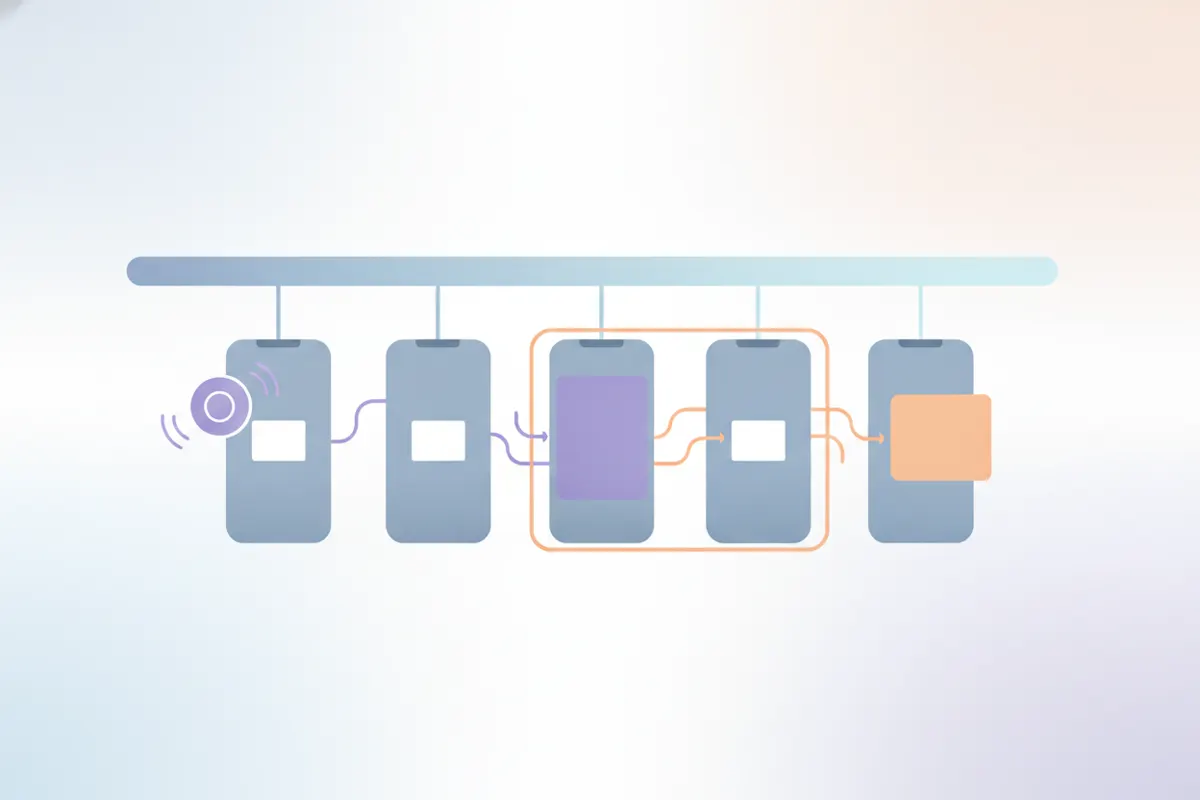
1. Discord通話や配信を録画する
Discordには通話や配信のクリップ作成機能はありません。コンテンツをキャプチャするには、OBS Studioなどの画面録画ソフトや、利用可能ならDiscordのクリップ機能を使用してください。より高品質なクリップのために、できるだけ高解像度で録画しましょう。Discordのアップロード上限は20MBなので、録画はローカルに保存し、クリップはSNSで共有することをおすすめします。
2. Facebookリール用に録画を準備する
- 2025年6月以降、Facebookリールは長さやフォーマットを問わず対応していますが、縦型(9:16)が全画面表示に最適です。
- 推奨解像度はMeta推奨の1440x2560または1080x1920ピクセルです。
- 横向きや正方形の動画も受け付けますが、モバイルでは縦型が最も映えます。
不要な部分をカットするなど編集が必要な場合は、クリッパーツールにアップロードする前に行いましょう。
3. VidulkのAIクリッパーで縦型クリップを自動作成
Vidulk(iOS・Android対応)は、長時間のDiscord録画を短くシェアしやすいFacebookリール用クリップに変換する作業を効率化します。録画をVidulkのAIクリッパーにアップロードすると、ハイライトを自動検出し、Facebookリール推奨の縦型(9:16)サイズでクリップを生成。さらに字幕も自動で追加され、アクセシビリティとエンゲージメント向上に役立ちます。Facebookリール広告は自動字幕に対応していないため特に重要です。
4. クリップをエクスポートしてFacebookリールにアップロード
- Vidulkから完成した縦型字幕付きクリップをエクスポートします。
- MP4ファイルをFacebookアプリまたはウェブから直接Facebookリールにアップロードしてください。
- 動画が9:16の縦型で正しく表示され、字幕も見えるか確認しましょう。
Facebookリールはすべてのフォーマットを受け入れていますが、縦型が優先されるため、Vidulkを使うことでクリップが最適な見た目とプラットフォーム仕様に合致します。
VidulkのAIクリッパー(無料で開始、iOS・Android対応)が長尺動画からベストシーンを見つけ、字幕付き縦型クリップを出力します。
Vidulkよくある質問
Discordの通話や配信をFacebookリール用に録画するには?
OBS Studioなどの画面録画ソフトや、利用可能ならDiscordのクリップ機能を使って録画し、編集のためにローカルに保存してください。
Facebookリールクリップに最適なアスペクト比と解像度は?
Facebookリールは縦型9:16のアスペクト比を推奨し、1440x2560または1080x1920の解像度が最適です。
VidulkはDiscordクリップに自動で字幕を追加しますか?
はい。VidulkのAIクリッパーは縦型クリップに字幕を自動追加します。Facebookリール広告は自動字幕に対応していないためおすすめです。
横向きのDiscord録画もFacebookリールにアップロードできますか?
はい。2025年6月以降、Facebookリールはどんなフォーマットも受け付けますが、縦型(9:16)がモバイルで最も見栄えが良いです。
長時間のDiscord録画から短い縦型クリップを自動で作成できますか?
はい。VidulkのAIクリッパーはハイライト検出を自動化し、短く字幕付きの縦型クリップをFacebookリール用に作成します。