
Come Trasformare le Registrazioni Zoom in Clip per LinkedIn
Per creare clip verticali pronte per LinkedIn da una registrazione Zoom, usa l'AI clipper di Vidulk per individuare i momenti migliori, ritagliare in verticale ed esportare con sottotitoli - tutto secondo le specifiche di LinkedIn.
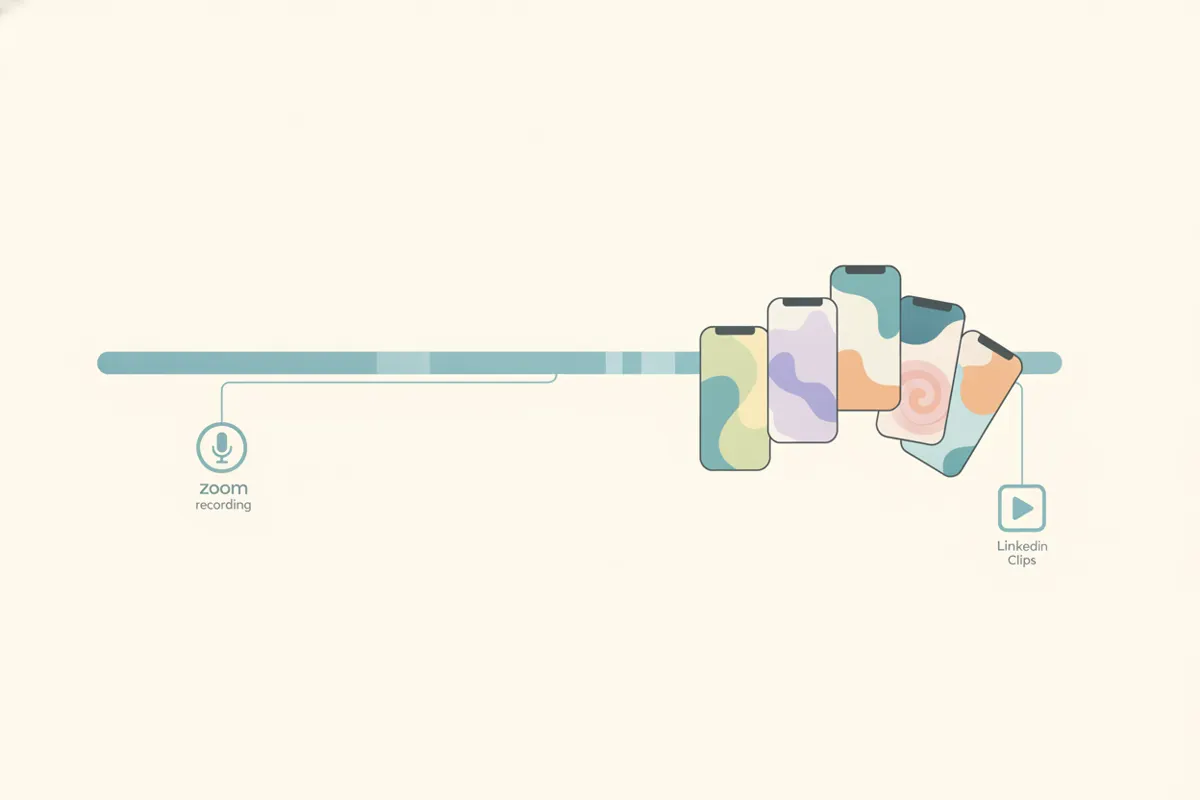
Passo 1: Prepara la tua registrazione Zoom
Esporta la tua riunione, webinar o intervista Zoom come file video. Puoi usare la registrazione cloud o locale. Si consiglia la vista relatore (16:9), che mantiene il focus sul partecipante attivo. Prima di condividere, assicurati di avere il consenso di tutti i partecipanti per usare il video sui social media.
Passo 2: Carica su Vidulk AI Clipper
- Scarica l'app Vidulk per iOS o Android.
- Apri l'app e carica il file video Zoom.
- L'AI analizzerà automaticamente la registrazione e selezionerà i momenti più coinvolgenti adatti a clip brevi.
Passo 3: Converti in clip verticali con sottotitoli per LinkedIn
- Scegli il formato verticale (9:16) o quadrato (1:1), entrambi accettati da LinkedIn.
- Vidulk ritaglia sul relatore attivo, ottimizzando per il formato verticale.
- Imposta la durata desiderata della clip (LinkedIn consente fino a 15 minuti, ma le clip brevi funzionano meglio).
- Vidulk genera sottotitoli automatici integrati nel video, garantendo accessibilità anche prima dell’auto-sottotitolazione di LinkedIn.
Passo 4: Esporta e carica su LinkedIn
- Esporta la clip finale in risoluzione 1080x1920 (verticale) o 1080x1080 (quadrato), entrambe accettate da LinkedIn.
- Trasferisci l’MP4 esportato su computer o dispositivo mobile.
- Carica su LinkedIn. Durante il caricamento puoi attivare anche i sottotitoli automatici di LinkedIn per maggiore accessibilità.
Consigli per risultati ottimali
- Mantieni le clip concise e focalizzate su un’idea o risposta singola.
- Controlla i sottotitoli per accuratezza prima di pubblicare.
- Rispetta sempre la privacy e ottieni le autorizzazioni da tutti i partecipanti.
Prova l'AI clipper di Vidulk (gratis per iniziare, iOS + Android) per trovare i momenti migliori e creare clip verticali con sottotitoli perfetti per ogni piattaforma.
VidulkFAQ
Come ritaglio una registrazione Zoom in verticale per LinkedIn?
Usa l'AI clipper di Vidulk per ritagliare il relatore attivo da un video Zoom 16:9 in formato verticale (9:16) o quadrato (1:1) accettati da LinkedIn.
Qual è la durata massima dei video per clip LinkedIn?
LinkedIn accetta video fino a 15 minuti di durata, indipendentemente dal metodo di caricamento, a partire da agosto 2026.
Posso aggiungere sottotitoli ai miei video clip LinkedIn?
Sì. Vidulk può integrare sottotitoli nei tuoi clip e LinkedIn offre anche sottotitoli automatici durante il caricamento.
Serve il consenso dei partecipanti per condividere le registrazioni Zoom?
Sì. Ottieni sempre il consenso di tutti i presenti o udibili nella registrazione prima di pubblicare clip su LinkedIn.
Quali risoluzioni e rapporti d’aspetto supporta LinkedIn?
LinkedIn accetta risoluzioni da 256x144 fino a 4096x2304 e rapporti d’aspetto da 1:2,4 a 2,4:1, inclusi verticale (9:16), quadrato (1:1) e orizzontale.