
Come Trasformare le Registrazioni Zoom in Clip per X (Twitter)
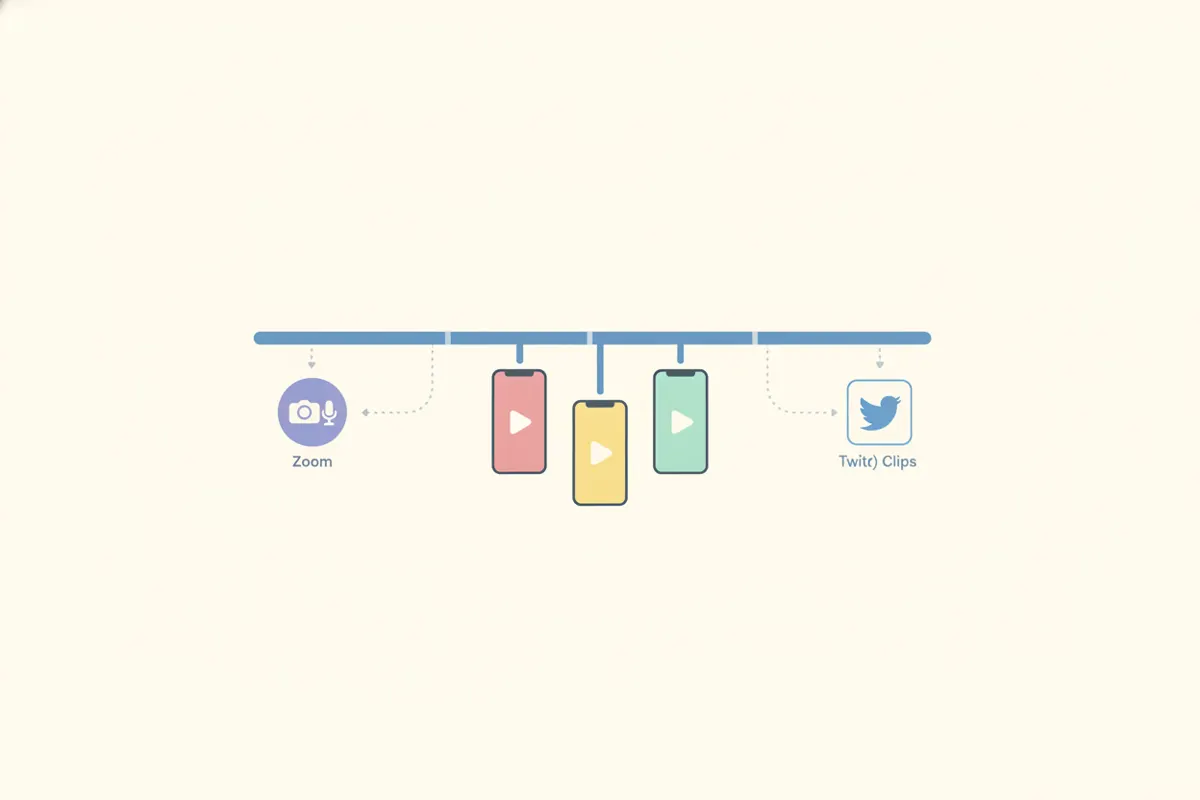
Per condividere i momenti salienti di una registrazione Zoom su X (Twitter), devi ritagliare, ridimensionare e aggiungere sottotitoli al video secondo le specifiche della piattaforma. L’AI Clipper di Vidulk automatizza questo processo per risultati rapidi e conformi.
Passo 1: Esporta la Registrazione Zoom Corretta
Al termine del tuo meeting o webinar Zoom, scarica la registrazione dal cloud o dal dispositivo locale. La vista relatore è ideale, poiché cattura chi parla attivamente in formato 16:9 orizzontale. Ricorda sempre di ottenere il consenso dei partecipanti prima di condividere clip pubblicamente.
Passo 2: Conosci le Specifiche Video di X (Twitter)
- Lunghezza massima: 140 secondi (Non-Premium), fino a 4 ore (Premium)
- Formato: 16:9 (orizzontale o verticale) o 1:1; intervallo accettato da 1:3 a 3:1
- Risoluzione consigliata: 1280x720 (orizzontale), 720x1280 (verticale), 720x720 (quadrato)
- Sottotitoli: file SRT possono essere allegati nella versione web
Passo 3: Usa Vidulk per Automatizzare il Ritaglio e il Formato
L’AI Clipper di Vidulk (iOS e Android) semplifica il processo:
- Carica la registrazione Zoom (incolla o importa)
- L’AI individua i momenti migliori e ritaglia sul relatore attivo
- Esporta clip brevi, verticali (9:16), ottimizzati per X (Twitter)
- Aggiunge sottotitoli incorporati per accessibilità e coinvolgimento
Risparmi tempo rispetto al montaggio manuale e garantisci clip pronte per le specifiche di X.
Passo 4: Esporta e Pubblica su X (Twitter)
- Controlla e scarica le clip da Vidulk
- Per i sottotitoli, puoi caricare un file SRT insieme al video tramite l’interfaccia web di X
- Pubblica direttamente dal tuo dispositivo o computer, assicurandoti che il video rispetti lunghezza e formato richiesti
Best Practice e Conformità
- Ottieni sempre il consenso di tutti i partecipanti prima di condividere clip
- Mantieni le clip concise e focalizzate sui momenti chiave
- Usa i sottotitoli per migliorare accessibilità e coinvolgimento
L’AI Clipper di Vidulk (gratis per iniziare, iOS + Android) individua i momenti migliori in un video lungo ed esporta clip verticali con sottotitoli, ottimizzati per la destinazione.
VidulkFAQ
Come posso ritagliare una registrazione Zoom per clip verticali X (Twitter)?
Usa l’AI Clipper di Vidulk per ritagliare automaticamente sul relatore attivo ed esportare clip verticali (9:16) ottimizzate per le specifiche di X (Twitter).
Qual è la lunghezza massima per le clip video su X (Twitter)?
Gli utenti Non-Premium possono caricare fino a 140 secondi; gli utenti Premium possono caricare video molto più lunghi, fino a 4 ore.
Posso aggiungere sottotitoli ai miei video clip su X (Twitter)?
Sì, X permette di allegare file di sottotitoli SRT durante il caricamento via web. Vidulk inoltre incorpora i sottotitoli direttamente nel video.
Vidulk funziona con le registrazioni Zoom?
Sì, puoi caricare o incollare registrazioni Zoom in Vidulk per creare clip brevi con sottotitoli ottimizzati per X (Twitter).
L’AI Clipper di Vidulk è disponibile su desktop?
L’AI Clipper di Vidulk è disponibile come app gratuita per iOS e Android. Sono disponibili strumenti browser per altri tipi di video.